。Windows 11 2024+2025更新【Win11 24H2+25H2】新增功能記錄
※ 小吳老師網站,標準使用方式教學 ※ 如何快速找到,想要瀏覽的小吳文章
※ 前往→ 小吳老師網站目錄,可以讓您快速找到,想要瀏覽的小吳文章
Windows 11 v.25H2【新功能說明】...
Windows 11 2025【新功能說明】...
Windows 11 v.24H2【新功能說明】...
Windows 11 2024【新功能說明】...
=================
=================
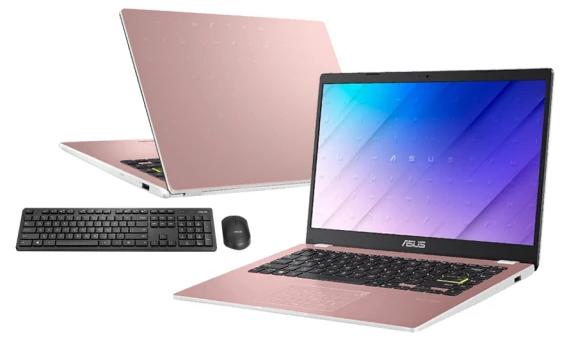
● 華碩 ASUS 筆電 E410KA【Win11 25H2】新增功能記錄
● 華碩 ASUS 筆電 E410KA【Win11 24H2】新增功能記錄
=================
=================
※ 【華碩 ASUS E410KA】 14吋 賽揚 CPU 筆電 (intel Celeron CPU)

※ 【ASUS Vivobook E410KA 筆電】
※ 本網頁重點提示:
● 使用心得紀錄。
☆【Windows 11 25H2】更新
☆
☆【Windows 11 24H2】更新
☆【Windows 11 24H2】的累積更新 (KB5052093)
☆【Windows 11 24H2】的累積更新 (KB5053598)
● 問題紀錄。
● 相關網頁連結。
※ 筆者喜歡的【25H2】功能:
☆【25H2 →】= 。
※ 筆者喜歡的【24H2】功能:
☆【24H2 →系統匣】= 系統匣 改變成【可自訂排序 與 捲動檢視】其圖示。
☆【24H2 →開機時間】= 開機時間變快了。
☆【24H2 →快顯功能】有文字標籤指示【複製、貼上、...】等。
☆【24H2 →中繼資料】支援 PNG 檔案支援中繼資料編輯,允許影像新增資訊。
☆【24H2 →快顯功能】有文字標籤指示【複製、貼上、...】等。
☆【24H2 →快顯功能】有文字標籤指示【複製、貼上、...】等。
==============================
==============================

使用心得紀錄
☆【Windows 11 2025 更新 = Windows 11 25H2 】:
●【ASUS E410KA筆電 Windows 11, version 25H2】更新時間:
☆ 此【ASUS E410KA 14吋 筆電】已順利在 2025/10/19 安裝【Windows Update version 25H2 】。
☆ 此【25H2 更新】是自動下載安裝【整個更新時間約 10分鐘】,過程會自動重新開機一次。

●【→25H2 開機時間變慢了】:
☆ 之前【12 秒】時,出現【輸入 PIN 密碼】畫面。
☆ 24H2【10 秒】時,出現【輸入 PIN 密碼】畫面。
☆ 25H2【11 秒】時,出現【輸入 PIN 密碼】畫面。
●【ASUS E410KA】Windows 11, version 25H2 Update:
2025.10.19
☆ 在此【ASUS E410KA 14吋 筆電】安裝更新【Windows 11 25H2】後,一切正常。
☆【Windows Update version 25H2 更新功能說明網頁】:
|
Copilot+ PC 的獨特功能 AI-Powered 體驗 可訪問性和輸入 使用者介面和體驗 設定 & 系統管理 安全性及隱私權 共享與協作 |
◆ Copilot+ PC 的獨特功能 【微軟官方】文字轉貼
◇ 回顧 (預覽) 引入了一種更聰明的方式,可以使用人工智慧驅動的應用程式、網站和文件快照來搜尋您過去的活動。 使用者選擇加入並使用 Windows Hello 進行驗證,並具有暫停或重設快照集收集的完整控制權。 個人化主頁突出顯示最近的快照和常用應用程序,而新的匯出選項允許使用一次性代碼與第三方應用程式安全共享。 過濾器和導航改進使回顧更易於管理和使用。
◇ Click to Do 帶來了一種快速、直觀的方式,可以使用 AI 驅動的工具直接從屏幕對文本和圖像執行操作。 用戶可以從選定的文本中總結、重寫或創建列表,並執行圖像編輯,如背景去除或對象擦除。 新的整合允許將內容傳送到 Copilot 或 Microsoft 365 Copilot、啟動閱讀教練進行流利度練習,或開啟沉浸式閱讀程式進行無干擾閱讀。 該體驗包括教程,支持多種語言,並跨 Teams 和 Word 等應用程序運行。 增強的個人化選項可用於手寫筆捷徑和區域支援。
◇ Copilot+ PC 的 Windows 搜尋 已顯著增強,可以更輕鬆地使用自然語言尋找文件、照片和設定。 在語義索引和設備上的 AI 的支持下,用戶不再需要記住確切的文件名或設置標籤,搜索“更改我的主題”等短語可以無縫工作。 雲端儲存的照片和檔案現在會與本機結果一起顯示,並顯示在檔案內容中的關鍵字相符項。 新的統一設定頁面簡化了搜尋權限和索引的管理。 這些改進現在可在 Snapdragon、AMD 和英特爾驅動的 Copilot+ PC 上使用。
◇ Windows 設定 引入了 Copilot 支援的代理程式,可協助使用者使用自然語言尋找和變更設定。 目前,只有當您的主要顯示語言設定為英文時,它才有效。
◇ 語音存取 支援自然語言命令和新語言,例如簡體中文和繁體中文。 用戶可以添加自定義單詞,通過產品內指南探索新功能,並完全通過語音導航 Windows。
◆ AI-Powered 體驗 【微軟官方】文字轉貼
◇ Copilot 增強功能包括可自訂的鍵盤快捷鍵、透過按下通話進行語音交互,以及與點擊執行和 Microsoft 365 Copilot 的整合。 用戶可以個性化 Copilot 鍵的行為方式,並使用自然語言與 Copilot 互動,以便在多任務處理時快速獲得幫助。
◆ 可訪問性和輸入 【微軟官方】文字轉貼
◇ 講述人 獲得了重大的輔助功能升級,包括新的掃描模式快捷方式,用於跳轉到項目的開頭或結尾、跳過鏈接和訪問列表。 用戶現在可以複製口語內容,獲取 AI 驅動的圖像描述,並使用 Screen Curtain 在大聲朗讀時隱藏屏幕。 講述人還引導用戶了解新功能,並支持實時轉錄和語音回顧,以實現更好的可訪問性。
◇ 語音輸入 現在包括褻瀆過濾器切換,以實現更多控制。
◇ 輸入 增強功能包括觸控裝置的遊戲手把鍵盤佈局、改進的控制器導航以及對鎖定畫面上 PIN 登入的支援。 這些更新提高了可訪問性和遊戲體驗。
◆ 使用者介面和體驗 【微軟官方】文字轉貼
◇ 工作列 的改進包括更好的圖示大小調整、增強的預覽以及以秒為單位的時鐘顯示的新選項。 管理員可以配置固定策略,使用者受益於更清晰的指示器、改進的輔助功能分組以及檔案索引期間的狀態更新。
◇ 小工具 現在支援多個儀表板、 鎖定螢幕自訂以及重新設計的 Discover 提要以及 Copilot 策劃的故事。 用戶可以個性化小部件並訪問來自可信來源的摘要、視頻和圖像。
◇ 檔案總管 新增了 Microsoft 365 內容的精選視圖、上下文選單分隔線以及與 Android 裝置的新共享選項。 使用者可以在使用 Entra ID 登入時暫停備份提醒、還原先前的分頁,以及存取即時角色卡片。 現在,透過 Windows 共享視窗可以更輕鬆地共享和編輯圖像。
◇ 當用戶與 Snap 欄或 Snap 菜單交互時,Windows 中的 Snap 通過內聯提示和鍵盤快捷鍵指南獲得可用性改進。
◆ 設定 & 系統管理 【微軟官方】文字轉貼
◇ 重新設計的 Windows 設定 首頁包含系統資訊、常見問題集和企業特定檢視的熱門卡片。 用戶現在可以管理第三方應用程序的 AI 模型使用情況,並訪問改進的激活和打印機重命名對話框。
◇ PC Migration 開始推出 Windows 備份應用程序中的新配對頁面,允許用戶在 PC 之間傳輸文件和設置。 設置過程中的全面支持將在未來的更新中提供。
◇ Windows 復原計劃 透過 WinRE 新增快速電腦復原,從而自動修復開機問題。 重新設計的重新啟動畫面提高了可讀性。
◆ 安全性及隱私權 【微軟官方】文字轉貼
◇ Windows Hello 引進了跨登入流程、回顧和 Microsoft Store 的通行金鑰驗證現代化介面。 使用者可以輕鬆地在身份驗證方法之間切換,享受更乾淨、更直覺的體驗。
◇ 包含重要的安全修正程式,以協助保護您的系統免受新興威脅的侵害。
◆ 共享與協作 【微軟官方】文字轉貼
◇ Windows 共用允許 在共用之前編輯影像、預覽網頁內容,以及選取壓縮層級。 用戶可以將文件拖放到建議的應用程序中,並自定義右鍵菜單以加快共享速度。
=========================
=========================
☆【Windows Update version 24H2 更新功能說明網頁】:
●【ASUS E410KA筆電 Windows 11, version 24H2】更新時間:
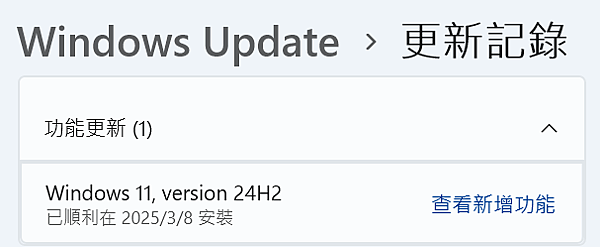
☆ 此【ASUS E410KA 14吋 筆電】已順利在 2025/3/8 安裝【Windows Update version 24H2 】。
☆ 此【24H2 更新】是自動下載安裝【整個更新時間約 1小時多】,過程會自動重新開機三次。
●【→24H2 開機時間變快了】:
☆ 之前【12 秒】時,出現【輸入 PIN 密碼】畫面。
☆ 24H2【10秒】時,出現【輸入 PIN 密碼】畫面。
●【ASUS E410KA】Windows 11, version 24H2 Update:
2025.03.08
☆ 在此【ASUS E410KA 14吋 筆電】安裝更新【Windows 11 24H2】後,一切正常。
2025.03.09 累積更新 (KB5052093)
☆ 又安裝更新【 適用於 x64 系統 Windows 11 Version 24H2 的累積更新 (KB5052093)】後,正常。
2025.03.13 累積更新 (KB5053598)
☆ 又安裝更新【 適用於 x64 系統 Windows 11 Version 24H2 的累積更新 (KB5053598)】後,正常。
2025.04.10 累積更新 (KB5055523)
☆ 又安裝更新【 適用於 x64 系統 Windows 11 Version 24H2 的累積更新 (KB5055523)】後,正常。
2025.05.07 累積更新 (KB5055627)
☆ 又安裝更新【 適用於 x64 系統 Windows 11 Version 24H2 的累積更新 (KB5055627)】後,正常。
2025.05.14 累積更新 (KB5058411)
☆ 又安裝更新【 適用於 x64 系統 Windows 11 Version 24H2 的累積更新 (KB5058411)】後,正常。
2025.06.13 累積更新 (KB5063060)
☆ 又安裝更新【 適用於 x64 系統 Windows 11 Version 24H2 的累積更新 (KB5063060)】後,正常。
2025.07.10 累積更新 (KB5062553)
☆ 又安裝更新【 適用於 x64 系統 Windows 11 Version 24H2 的累積更新 (KB5062553)】後,正常。
2025.08.14 累積更新 (KB5063878) (26100.4946)
☆ 又安裝更新【 適用於 x64 系統 Windows 11 Version 24H2 的累積更新 (KB5063878)】後,正常。
2025.09.14 累積更新 (KB5065426) (26100.6584)
☆ 又安裝更新【 適用於 x64 系統 Windows 11 Version 24H2 的累積更新 (KB5065426)】後,正常。
2025.10.17 累積更新 (KB5066835) (26100.6899)
☆ 又安裝更新【 適用於 x64 系統 Windows 11 Version 24H2 的累積更新 (KB5066835)】後,正常。
☆【微軟官方網頁】:
https://support.microsoft.com/zh-tw/windows/%E5%9C%A8%E6%AD%A4%E6%9B%B4%E6%96%B0%E4%B8%AD-93c5c27c-f96e-43c2-a08e-5812d92f220d?OCID=WUSettings
☆【Windows Update version 24H2 更新功能說明網頁】:
|
Copilot+ PC 的獨特功能 Wi-Fi 7 支援:提升您的連線體驗 提供輔助聽力裝置支援的 Bluetooth® LE 音訊加強 系統匣和工作列加強 更簡化的檔案總管 適用於您電腦的智慧電源管理 使用 QR 代碼加入和共用 Wi-Fi 網路 增強的 Wi-Fi 網路存取隱私權原則 輕鬆管理 Microsoft Teams 中的帳戶與通知 跨裝置擴展語音清晰度 SSudo for Windows:提升 Windows 命令列效率 遠端桌面:增強的連線和協助工具 其他變更和改進 |
◆ Copilot+ PC 獨家功能 【微軟官方】文字轉貼
◇ 邁向 AI 支援技術新時代的一次飛躍。 Copilot+ PC 配備了每秒可執行超過 40 萬億次作業的神經處理單元 (NPU)。
◇ 藉由即時輔助字幕以全新方式體驗世界,將音訊和視訊內容從 44 種語言翻譯成英文字幕,確保您永不會錯過任何内容!
◇ 藉由小畫家中的 Cocreator 沉浸在創造力中,其中 AI 可協助您將藝術願景變為現實。
◇ 藉由 Windows 工作室效果增強您的視訊通話,提供 AI 支援的光效和噪音消除,實現清晰的通信。
◇ 自動超解析度 是第一個內建於作業系統中的 AI 支援之超解析度解決方案,以更高的解析度細節自動使游戲游玩更流暢。
◇ 並且藉由 Windows 相片應用程式中的影像建立工具和重塑影像樣式,在 AI 的協助下重新構想相片或建立新影像。
◇ Windows 11 2024 更新中 Copilot+ PC 的這些獨家功能只是邁向未來技術變革之旅的開端。
◆ Wi-Fi 7 支援:提升您的連線體驗 【微軟官方】文字轉貼
◇ Wi-Fi 7 是累加式更新,提供了無與倫比的速度、可靠性和效率。
◇ 建置於 Wi-Fi 6 和 Wi-Fi 6E 的基礎上,Wi-Fi 7 顯著提高了輸送量、延遲和整體無線效能,從而提升了您的連線體驗。
◇ Wi-Fi 7,讓您的 Windows 電腦可以實現多 GB 的速度,是 Wi-Fi 6 的 4 倍速度,是 Wi-Fi 5 的 6 倍速度。
◆ 提供輔助聽力裝置支援的 Bluetooth® LE 音訊加強 【微軟官方】文字轉貼
◇ Windows 透過在相容電腦上為支援 Bluetooth® 低能音訊 (LE 音訊) 的輔助聽力裝置啟用直接配對和音訊串流,具有進階協助工具。
◇ 此更新引入了音訊預設和環境音控制的新功能,可以直接從 Windows 中的 [設定] 或 [快速設定] 存取。 使用者可以調整其輔助聽力裝置設定以適應其環境,儘管選項會根據裝置型號和設定而有所不同。

◇ [藍牙與裝置] 設定頁面也得到了增強,提供了更多功能。 使用者現在可以檢視已連線藍牙裝置的基本詳細資料,如電池壽命和連線狀態,並輕鬆存取音訊裝置的音訊設定。 這些改進適用於助聽器和本頁列出的所有其他裝置。

◆ 系統匣和工作列加強 【微軟官方】文字轉貼
◇ 快速設定的新可捲動檢視表示您不再需要編輯清單來新增新動作; 只需捲動瀏覽並根據需要重新排列即可。

◇ 網路連線藉由以下改進而更為直觀:
◇ 指示連線何時進行的動畫風格圖示,取代已中斷連線的地球圖示。
◇ Wi-Fi 網路的 [重新整理] 按鈕以及掃描進度列指示器,可協助您找到所需網路。
◇ VPN 管理更簡單,為單一 VPN 提供了新的分割切換,為多個 VPN 提供了改進的清單,减少了啟動連線所需的時間。
◇ 在工作列中,檔案總管視窗現在顯示具有多個索引標籤、ALT+TAB 和工作檢視的預覽縮圖。
◇ 最後,更新了應用程式圖示下的進度列設計,以便在工作列和 [開始] 功能表上更好地顯示。
◇ 這些更新旨在使您的 Windows 體驗更加方便使用。
◆ 系統匣和工作列加強 【小吳老師 圖解說明】
◇【系統匣 →舊的工作模式】= 在【系統匣 →快速設定視窗】最下方,按【筆 圖示】即可開啟【編輯快速設定】視窗,並按【新增】即可新增加入【尚未釘選】之項目。反之, 按【禁止釘選圖示】可以移除【已釘選】之項目。
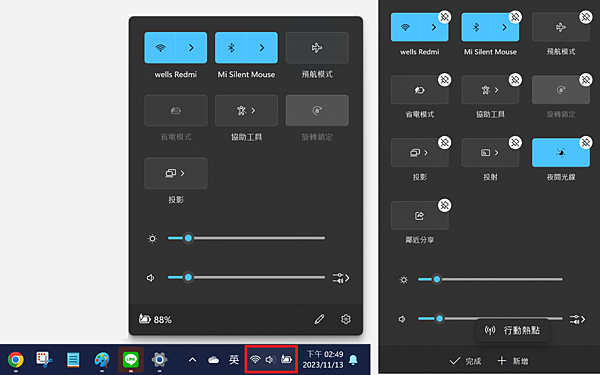
◇【系統匣 →24H2 的工作模式】= 在【系統匣 →快速設定視窗】右側【可捲動檢視】選項,按【捲動檢視 圖示】即可【換頁】視窗,只需【捲動瀏覽】並【拖曳 重新排列】即可【變動項目排列順序】。

◆ 更簡化的檔案總管【微軟官方】文字轉貼
◇ 此 Windows 更新為檔案總管帶來了新的效率,使您的檔案管理更加順暢和直觀。

◇ 快顯功能表中的清晰標籤指示剪下、複製、貼上、重新命名、共用和删除等動作,簡化了您的日常工作。

◇ 階層連結顯示目前檔案位置的路徑,使瀏覽變得輕而易舉。 例如,在路徑 [This PC] > [Windows (C:)] > [Program Files] 中,有三個階層連結。
◇ 迎接建立 7-Zip 和 TAR 封存的新支援,將您的選項擴展至傳統 ZIP 格式之外。
◇ 新的壓縮精靈為您的封存需求提供了多種格式和詳細的自訂,而增強的擷取功能可以輕鬆解决檔案名稱衝突。
◇ 此外,PNG 檔案現在支援中繼資料編輯,允許您向影像新增資訊。
◇ 這些改進旨在增強您的檔案總管體驗,確保每次互動都既直觀又有效。
◆ 更簡化的檔案總管【小吳老師 圖解說明】
◇ 滑鼠右鍵【快顯功能表 →舊的工作模式】只有【剪下、複製、貼上、重新命名、共用、删除】等功能的【圖示】。
◇ 滑鼠右鍵【快顯功能表 →24H2 的工作模式】有清晰標籤指示【剪下、複製、貼上、重新命名、共用、删除】等功能的文字輔助說明。

◇ 現在,您可以在檔案總管網址列中的階層連結之間輕鬆拖曳檔案。

◆ 適用於您電腦的智慧電源管理【微軟官方】文字轉貼
◇ 節能模式簡介,這是智慧解決方案,可以延長電腦的電池壽命,降低能源消耗,同時不犧牲效能。
◇ 透過 [快速設定] 可以輕鬆存取,節能模式可以開啟或關閉以滿足您的需求,也可以設定為在一定的電池百分比下自動啟動。
◇ 此功能非常適合電池供電和插入式電腦,不僅針對膝上型電腦進行了最佳化,還可用於桌上型電腦,以持續節約能源。
◇ 作用中時,桌上型電腦的系統匣中會顯示新的節能模式圖示,而電池供電的裝置會保持熟悉的葉子圖示。
◇ 插入式裝置的省電亮度控制
◇ 內容自動調整亮度控制 (CABC) 根據顯示的內容調暗或調亮顯示器或監視器的區域。
◇ 目標是在降低能源消耗和保持良好的視覺體驗之間取得平衡,最終節省電池壽命。
◇ 此功能適用於膝上型電腦和插入充電器的二合一裝置。
◇ 對於大多數使用者來說,這種變化將是不明顯的,應該有助於降低能源消耗。
◇ 在 [亮度與色彩] 下,使用具有 3 個選項的下拉式功能表:[關閉]、[一律] 和 [僅使用電池]。
◇ 對於膝上型電腦和二合一等電池供電裝置,預設為 [僅使用電池]。

◆ 使用 QR 代碼加入和共用 Wi-Fi 網路【微軟官方】文字轉貼
◇ Windows 目前支援 Wi-Fi 網路的 QR 代碼共用,使與朋友和家人共用您的 Wi-Fi 網路變得輕鬆。 您可以連線至新的 Wi-Fi 網路,無需手動輸入網路詳細資料和密碼,大大簡化了體驗。 藉由新的 QR 代碼共用功能,您可以:
☆ 掃描 QR 代碼即可立即連線至 Wi-Fi 網路。具有相機的 Windows 裝置可以掃描並連線至貼在咖啡店牆上或由其他裝置共用的 QR 代碼。 ◇ 若要使用,請開啟裝置上的 [相機] 應用程式,並將其指向 Wi-Fi 網路QR 代碼。
☆ 透過 QR 代碼將您的 Wi-Fi 密碼共用至另一台裝置。若要使用,請在 [快速設定] > [Wi-Fi] 中找到您的網路並選取屬性 ,然後找到設定頁面頂端的 [顯示 Wi-Fi 網路密碼]。 您還可以在 [設定] > [網路和網際網路] > [Wi-Fi] > [管理已知網路] 中找到以前使用過的網路之密碼,然後選取網路以顯示密碼。 在另一台支援 QR 代碼連線的裝置上,使用相機應用程式掃描 QR 代碼進行連線。
☆ 透過 QR 代碼共用您的行動熱點。您可以在 [設定] > [網路和網際網路] > [行動熱點] 頁面上快速共用裝置的行動熱點,屬性區段現在包括 QR 代碼。 使用另一個支援 QR 代碼連線的裝置用相機掃描並連線。

◆ 使用 QR 代碼加入和共用 Wi-Fi 網路【小吳老師 圖解說明】
◇ 藉由【QR Code碼】共用功能,讓您的客人可以直接【掃描 QR Code碼】即可立即連線至【您提供的 Wi-Fi 網路】。無需手動輸入【網路名稱 和 密碼】,大大簡化了連 Wi-Fi 的流程。

◇ 透過 QR 代碼共用您的行動熱點。
◇ 您可以在 [設定] > [網路和網際網路] > [行動熱點] 頁面上快速共用裝置的行動熱點,屬性區段現在包括 QR 代碼。
◇ 使用另一個支援 QR 代碼連線的裝置用相機掃描並連線。
◆ 增強的 Wi-Fi 網路存取隱私權原則【微軟官方】文字轉貼
◇ 新的隱私權設定使您可以更好地控制哪些應用程式可以存取您附近的 Wi-Fi 網路清單,這些清單可能用於確定您的位置。
◇ 您可以透過移至 [設定] > [隱私權與安全性] > [位置] 來檢閲和調整應用程式權限。
◇ 為了簡化與受信任的應用程式共用位置之流程,我們實作了新的提示。
◇ 當應用程式首次嘗試存取您的位置或 Wi-Fi 詳細資料時,會顯示此提示,啟用定位服務並授與應用程式使用您位置資料的權限。

◇ 此外,當應用程式意外要求存取定位服務時,提示會警示您,允許您在需要時拒絕權限。
◇ 如果您偏好對位置保密,可以在位置設定中停用 [應用程式要求位置時通知],以防止在關閉定位服務時會顯示這些提示。
◇ 授與權限後,使用位置或 Wi-Fi 資料的應用程式將列在 [位置] 頁面上的 [最近的活動] 下。
◇ 此外,當應用程式處於作用中狀態時,工作列中會顯示位置圖示,協助您監視應用程式何時以及如何存取此資訊。
◆ 輕鬆管理 Microsoft Teams 中的帳戶與通知【微軟官方】文字轉貼
◇ Microsoft Teams 現在可以在個人和公司或學校帳戶之間無縫切換,在單一應用程式中提供統一體驗。 此更新允許您為所有 Teams 帳戶使用一個應用程式,從而簡化您的工作流程。
◇ 若要新增或切換帳戶,只需在登入 Teams 後按一下右上角的個人資料圖片。 您將找到同時啟動個人和公司帳戶的選項,每個帳戶在工作列上都有不同的圖示,便於存取。
◇ 通知已得到增強,以清楚地指示其屬於哪個 Teams 帳戶。 個人帳戶通知現在提供更詳細的資訊,允許直接從通知橫幅快速直接地執行動作。

◆ 跨裝置擴展語音清晰度【微軟官方】文字轉貼
◇ 語音清晰度最初僅適用於 Surface 裝置,現在可用於更多裝置。語音清晰度是一項創新功能,透過尖端的 AI 技術以提升您在 Windows 上的音訊體驗。利用低複雜度的 AI 模型,它有效地消除了回聲,抑制了背景雜音,並即時最大限度地减少了混響。
◇ 此功能預設已方便地啟用,並且可供在通訊訊號處理模式下作業的應用程式存取,如手機連結和 WhatsApp。值得注意的是,無需其他硬體即可從語音清晰度中受益,因為它與 x64 和 Arm64 CPU 相容。
◇ 有效率的調控通訊訊號處理模式的應用程式將自動整合語音清晰度,無需任何修改,確保在 OEM 裝置缺乏通訊模式處理時無縫作業。這延伸至使用通訊訊號處理模式進行線上互動的電腦遊戲,藉由更清晰的通訊增強遊戲體驗。

◆ SSudo for Windows:提升 Windows 命令列效率 【微軟官方】文字轉貼
◇ Windows 現在提供 sudo 命令,這是為命令列介面帶來熟悉權限提高方法的新增功能。
◇ 設定 sudo 命令很簡單:開啟 [設定] > [系統] > [適用於開發人員],然後開啟 sudo 命令。
◇ 然後,您可以選取慣用的作業模式,無論是在新視窗中、停用輸入還是內嵌,都可以根據您的特定需求進行量身定制,以取得高效的命令列體驗。
https://learn.microsoft.com/zh-tw/windows/sudo/

◆ 遠端桌面:增強的連線和協助工具【微軟官方】文字轉貼
◇ 遠端桌面功能為您的遠端工作階段提供了更整合的連線列,其重新整理的淺色/深色模式設計符合 Windows 11 的設計原則。
◇ 遠端桌面連線 (mstsc.exe) 現在可以適應您在 [設定] > [協助工具] > [文字大小] 下設定的文字縮放喜好設定,確保在各種視覺需求下的可讀性。
◇ 對於文字縮放大幅增加的情况,將顯示捲軸以容納較大的文字。
◇ 此外,遠端桌面連線現在支援 350%、400%、450% 和 500% 的縮放選項,為您的遠端工作需求提供更大的靈活性和清晰度。
◇ 這些更新增強了遠端桌面整體體驗,使其更易於存取和方便使用。
◆ 其他變更和改進【微軟官方】文字轉貼
◇ 更新的 Windows 安裝體驗
Windows 安裝體驗以簡約新式的設計煥然一新。 在安裝期間 (OOBE),當您需要連線至網路並且沒有 Wi-Fi 驅動程式時,您可以選擇按 [安裝驅動程式] 按鈕來安裝先前下載的驅動程式。
◇ 鎖定畫面
現在,隨著天氣更新,Windows 焦點可以在您的鎖定畫面上顯示體育比分、交通狀況和財經新聞! 一覽即可掌握最新動態。 若要開啟此功能,請移至 [設定]> [個人化] > [鎖定畫面]。
◇ [開始] 功能表
[開始] 功能表有新的帳戶管理員。 當您使用 Microsoft 帳戶登入至 Windows 時,您將看到帳戶權益概覽。 此功能還可以輕鬆管理您的帳戶設定
您可以從功能表的已釘選區段拖曳應用程式,並將它們釘選至工作列
◇ 系統匣
一致的時鐘顯示:暫留在系統匣中的日期和時間上,現在將一致地顯示時鐘,即使只設定了一個時鐘
充電通知更新:為了清晰起見,檢測慢速充電器的通知文字已經過改進
◇ 設定
從 [設定] > [帳戶] > [連結裝置] 中的新頁面輕鬆管理您的所有電腦和 Xbox 主機。 當您使用 Microsoft 帳戶登入時,此功能在家用版和專業版上提供
在可用的 [設定] > [帳戶] 中有方便的 [立即新增] 按鈕。 使用它可以快速將復原電子郵件地址新增至您的 Microsoft 帳戶,確保您永遠不會失去存取。 當您使用 Microsoft 帳戶登入時,顯示示此選項
使用 [Game Pass 建議] 卡片探索新遊戲,現在位於 [設定] 首頁上。 此功能在電腦上積極玩遊戲的使用者之家用版和專業版上提供
Wi-Fi 密碼協助工具:Wi-Fi 密碼現在可以在其屬性頁面頂端的 [設定] > [網路和網際網路] > [Wi-Fi] 下更容易存取

設定 [預設位置],當 GPS 等精確訊號不可用時使用。 在 [設定] > [隱私權與安全性] > [位置] > [預設位置] > [設定預設值] 中尋找新體驗
列印工作管理:直接從列印佇列暫停和繼續列印工作,便於印表機維修
印表機重新命名:在 [藍牙與裝置] > [印表機與掃描器] 設定中輕鬆重新命名印表機
儲存空間介面已經過改進,以實現直觀的管理,包括 [設定] > [系統] > [儲存體] > [儲存空間] 下更清晰的狀態指示器和連結
助聽器支援:在 [設定] > [協助工具] > [聽力裝置] 下輕鬆管理藍牙 LE 音訊助聽器
◇ 音訊麥克風測試公用程式
Windows 現在提供新的音訊麥克風測試公用程式,允許使用者在預設和通訊模式下測試和比較音訊品質。 此公用程式位於 [設定] > [系統] > [音效] 下的麥克風屬性中,使您能够在兩種模式下錄製和收聽音訊,從而對 Windows 應用程式可用的音訊處理模式進行清晰的比較。 此功能對於評估某些用於通訊目的的音訊驅動程式中包括的特殊音訊效果特別有用。 透過在模式之間切換,您可以親身體驗通訊和非通訊應用程式如何以不同的方式擷取和處理麥克風的音訊。 這是不錯的測試工具,但值得注意的是,它不會變更您的音訊設定 - 它僅用於比較。 此公用程式還提供了測試 [語音清晰度] 功能的機會,從而增強 Windows 上的音訊體驗。
◇ 海報
現在可以透過切換啟用動態重新整理的頻率。 啟用後,Windows 將重新整理的頻率動態調整至所選頻率,以協助省電
改進了重新整理的頻率邏輯,允許根據每個監視器的重新整理的頻率和螢幕上顯示的內容,在不同的監視器上使用不同的重新整理的頻率
當選取了動態重新整理的頻率 (DRR) 並啟用省電模式時,Windows 將保持較低的重新整理的頻率,並且在停用省電模式之前不會切換至較高的頻率
新的選項可用於調整色彩濾鏡的強度和色彩增豔。 若要這麽做,請開啟 [設定] > [協助工具] > [色彩濾鏡]
位於 [設定] > [系統] > [顯示器] > [色彩管理] 下的新色彩管理設定頁面。 從此頁面,您可以新增或移除色彩設定檔,為已連線的顯示器設定預設色彩設定檔並設定自動色彩管理
◇ 藍牙
改進了藍牙裝置探索:系統現在預設將掃描所有類型的裝置,但只顯示常見裝置類型。 當在掃描期間偵測到不常見的裝置時,使用者將看到 [顯示所有裝置] 選項,允許他們視需要檢視和連線至不太常見的藍牙裝置。 在附近有許多藍牙裝置的環境中,這使得使用者更容易找到其嘗試連線的裝置。
◇ Windows 備份
Windows 現在可以備份您的音效設定,包括您的音效配置! 只需開啟 [記住我的喜好設定],並核取 [個人化] 和 [其他 Windows 設定] 的方塊。 您可以在 [設定] > [帳戶] > [Windows 備份] 中尋找這些選項。 使用 Windows 備份應用程式在新裝置上輕鬆還原這些設定。
◇ 安全性
為公司和學校環境整合了新的和增強的保護功能,以加強安全性,包括:
BitLocker:DMA 和 HSTI/新式待命的先決條件遭移除。 因此,更多的裝置符合進行自動和手動裝置加密的資格
Windows 核心中的 Rust:一種旨在增強系統安全性和效能的強固程式設計語言
Windows 保護列印模式:為您的列印工作提供保護,確保機密性和完整性
資料夾的個人資料加密 (PDE):在資料夾層級加密敏感性資料,以新增一層安全性
SHA-3 支援:最新的加密雜湊函數,為資料完整性提供更強的安全性
升級時啟用本機安全性授權 (LSA):系統升級期間的自動安全性強化
伺服器訊息區 (SMB) 通訊協定變更:更新 SMB 通訊協定以增強安全性和效能
Windows 區域系統管理員密碼解決方案 (LAPS) 變更:改進了區域系統管理員密碼的管理和安全性
停用遠端 Mailslot 通訊協定:逐步淘汰過時的通訊協定以减少弱點
如需深入了解這些更新,IT 專業人員的文件提供了全面的概觀。
◇ 工作管理員
DDR 速度單位:DDR 速度單位已從 MHz 更新為 MT/s,以取得更準確的讀數
更快的流程處理:工作管理員現在在停止流程時更快地釋出流程處理
◇ 改進了可靠性和效能
協助工具改進,包括鍵盤焦點以實現更輕鬆的瀏覽、tab 鍵瀏覽、文字縮放、螢幕助讀程式支援、高對比熱度圖和更容易調整大小
◇ 登錄編輯程式
登錄編輯程式現在支援將搜尋限制到目前選取的機碼及其子系。
◇ 朗讀程式
掃描模式現在回應更快,更容易瀏覽和閱讀大型文件,特別是在 Microsoft Edge 中。 若要使用掃描模式,請先開啟 [朗讀程式] (Windows 標誌鍵 + Ctrl + Enter)。 然後,在 [朗讀程式] 工作階段期間按 Caps lock + 空格鍵啟動掃描模式。
◇ 取得說明
立即取得協助提供增強的網路診斷,以協助您重新上線。 您可以選取要疑難排解的特定網路介面,然後應用程式為驅動程式和其他硬體問題提供進階診斷。
◇ Windows 共用
無需再擔心在 Windows 共用視窗外部按一下會意外關閉該視窗。 現在,您只能透過選取右上角的關閉按鈕來關閉它
直接從 Windows 共用視窗輕鬆產生網頁 URL 和雲端檔案的 QR 代碼。 只需選取 Microsoft Edge 工具列中的 [共用] 按鈕,然後選擇 [Windows 共用選項] 即可在您的裝置上共用
現在,您可以從 Windows 共用視窗向自己傳送電子郵件。 電子郵件將會傳送至與您 Microsoft 帳戶相關聯的位址
從 Windows 共用視窗直接將內容共用至特定的 Microsoft Teams 頻道和群組聊天。 只需使用您的公司或學校帳戶登入
Windows 共用視窗中的新 [複製] 按鈕可讓您快速複製檔案
從 Windows 共用視窗將內容共用至您的 Android 裝置。 使用 Android 裝置上的 [連結至 Windows] 應用程式和電腦上的 [手機連結] 將 Android 裝置與 Windows 電腦配對
◇ 輸入
新的德文鍵盤配置:引入兩種新的鍵盤配置,德文擴充 (E1) 和 (E2),符合最新標準,可以輸入各種字元和語言,包括所有基於拉丁文的歐洲語言、希臘文、IPA 等
闊碼鍵盤配置新增:闊碼鍵盤配置現在可用,為基於拉丁字母的語言使用者提供了替代方案
新的希伯來文鍵盤配置:新增了新的標準希伯來文鍵盤配置 (標準,2018),以滿足新式輸入需求
若要啟用其中一種配置,請移至 [設定] > [時間與語言] > [語言與地區]。
◇ 表情圖示
此更新新增了對表情圖示 15.1 的支援。

● 微軟官網說明 (適用於 x64 系統 Windows 11 Version 24H2 的累積更新 (KB5052093))
逐步推行
並非所有使用者都能使用這些功能,因為他們會逐步推出。
◇ [任務管理員]已修正:它可能會將 HDD 識別為 SSD。
◇ [任務欄] 新增! 您現在可以直接從任務列上的快轉清單共用檔案。 當您以滑鼠右鍵按兩下具有快捷方式清單的應用程式時,會顯示快捷方式清單
◇ [Windows Spotlight] 新增功能!
有一種快速又簡單的方法可以找出有關背景影像的詳細資訊。 只要將游標暫留在影像上,或按兩下 [瞭解此圖片] 圖示即可。
此更新讓 Windows Spotlight 更容易找到。 您會注意到圖示色彩和背景的變更。 此外,圖示也會顯示在桌面右下方區域。
◇ [鎖定畫面] 新增! 此更新可讓您在選取 [讚] 按鈕時,更輕鬆地深入瞭解鎖定畫面上的影像。
◇ [朗讀程式] 新增! 朗讀程序掃描模式有新的函數。 略過過去的連結 (n) 可讓您移至連結之後的文字。 使用逗號 (、) 跳至大型數據表、長清單或其他專案 (項目的開頭。) 使用期間 (.) 以跳至項目的結尾。 當您閱讀冗長的電子郵件、新聞文章和Wiki頁面時,這會很有説明。 移至清單 (l) 可讓您快速存取網頁或檔案中的清單。 若要使用這些新函數,請先開啟朗讀程式 (Windows 標誌鍵 + Ctrl + Enter) 。 然後按 Caps Lock + 空格鍵來開啟掃描模式。 請注意,大部分網頁上的掃描模式預設為開啟, (如新聞文章、Wiki 頁面等) 。
◇ [Game Pass Ultimate 和 PC Game Pass 訂閱者] 新增! 有些人可能會在 [設定] 首頁上看到 PC Game Pass 訂閱的新推薦卡片。 您可以邀請朋友和家人免費試用 PC Game Pass。 如果您符合資格,只有在您使用Microsoft帳戶登入計算機時,卡片才會出現。
◇ [檔案總管] 新增功能!
您現在可以延遲或關閉 檔案總管 網址列中的「開始備份」提醒。 這僅適用於您尚未備份您的檔案和資料夾。 若要檢視這個新選項,請以滑鼠右鍵按兩下 [開始備份]。
已修正:改善載入含有大量媒體檔案的資料夾時的效能。
已修正:當您在網址列中輸入 URL 時,可能不會移至該位置。
已修正:當您使用 F11 全螢幕模式時,網址列會與檔案重疊。
已修正:當您以滑鼠右鍵單擊雲端檔案時,作功能表會緩慢開啟。
雲端檔案的縮圖會在搜尋結果中更一致地顯示。
◇ [HTML 說明查看器] 新增功能! 此更新會新增文字縮放比例支援。
◇ [開始功能表] 已修正:開啟帳戶管理員飛出功能表時的色彩錯誤。 當 您在 [ 設定] > [ 個人化 ] > [色彩] 中使用混合深色和淺色自定義模式時,就會發生此 情況。
◇ [Scanners] 已修正:應用程式連線時,可能無法辨識掃描器。
◇ [音訊]
已修正:當您將計算機從睡眠狀態喚醒時,音量可能會增加到 100%。
已修正:您可能會聽到靜音和取消靜音數次。
已修正:計算機閑置一小段時間后,USB 音訊裝置可能會停止運作。
◇ [GDI+]已修正:使用 GDI+ 縮小影像之後,影像的色彩可能會有誤。
◇ [共享計算機] 已修正:使用來賓帳戶登入處於 [共享計算機] 模式的計算機可能會失敗。 如果您設定了 DeviceLock 密碼原則,就會發生這種情況。
◇ [滑鼠] 已修正:在 [設定 ] > [輔助功能 ] > 滑鼠指標和觸控中,您可以為不為預設的滑鼠選擇色彩。 當您選擇色彩時,該色彩會在 [用戶帳戶控制] (UAC) 對話框出現后還原為白色。
◇ [實時輔助字幕] 已修正:如果您中斷外部顯示器的連線,可能就不會顯示即時輔助字幕視窗。
◇ [相機] 新增功能!
多應用程式相機:可讓多個應用程式同時存取相機串流,並與聽力障礙使用者一起開發,同時為手語翻譯人員和終端物件提供視訊串流。
基本相機:啟用基本相機功能以改善偵錯,當您的相機無法正常運作時,建議做為最後手段。
◇ 改善
這項非安全性更新包含品質改良項目。 以下是安裝此 KB 時此更新所解決之重大問題的摘要。 如果有新功能,也會列出新功能。 括弧內的粗體文字代表我們正在記錄的變更專案或區域。
◇ [Hyper-V] 已修正:Hyper-V 快速建立顯示錯誤「無法載入檔案或元件 Newtonsoft.Json」
◇ [日光節約時間 (DST) ] 此更新支援巴拉圭 (DST) 變更。
◇ [開啟安全殼層 (OpenSSH) (已知問題) ] 已修正:服務無法啟動,導致 SSH 連線停止。 沒有詳細的記錄,您必須手動執行 sshd.exe 程式。
◇ [取得說明應用程式] 已修正:無法在 2025 年 Windows Server 開啟。
◇ [設定] 已修正:開啟 [設定] 會顯示錯誤訊息:「0x00007FFEDEBDC003在 0x0000000000000010 參照記憶體的指示。 記憶體無法讀取」,因為它停止回應。 如果受到影響,您也可能會看到類似的錯誤訊息與 RuntimeBroker.exe。
◇ [遠端桌面]
已修正:當您連線到特定計算機時,會出現顯示轉譯問題。
已修正:停止回應。
◇ [拖放] 已修正:在特定應用程式和監視器設定中,拖放功能無法正確移動檔案、電子郵件或附件等 (物件) 。 此問題發生在使用高 DPI 顯示器的裝置和使用舊版 DPI 縮放比例模式的應用程式上。
如果您已安裝較舊的更新,則只有此套件中包含的新更新會下載並安裝在您的裝置上。
Windows 11 維護堆疊更新 (KB5052915) - 26100.3312
此更新會對服務堆疊 (其為安裝 Windows 更新的元件) 進行品質改良。 服務堆疊更新 (SSU) 可確保您擁有穩健、可靠的服務堆疊,讓您的裝置可以收到並安裝 Microsoft 更新。
● 微軟官網說明 (適用於 x64 系統 Windows 11 Version 24H2 的累積更新 (KB5053598)
☆【微軟官方網頁】:
https://support.microsoft.com/zh-tw/topic/2025-%E5%B9%B4-3-%E6%9C%88-11-%E6%97%A5-kb5053598-%E4%BD%9C%E7%B3%BB%E7%BB%9F%E7%BB%84%E5%BB%BA-26100-3476-a248e951-daef-43ad-aa10-0b99f551cec2
☆ 此更新解決 Windows作系統的安全性問題。
==============================

● 前往 →。XiaomiBook【移除S模式】成為【Windows全功能版】
● 前往 → 。XiaomiBook S 筆電 開箱 與 APP設定
● 前往 →。XiaomiBook既是Windows筆電_也是Android平板
● 前往 → 。Windows 11 之【100個密技】
● 前往 → 。XiaomiBook S 12.4 吋鍵盤 開箱
==============================
==============================

● 前往 →。Android 電視 APK 我的最愛 (人氣 前 5 名)
● 前往 →。台灣版 小米 AI 音箱 小愛音箱APP 小愛同學 開箱 (人氣 前 5 名)
● 前往 →。RF-32EA1禾聯碩 - 3【APP】 (人氣 前 5 名)
● 前往 →。小米空氣淨化器 3 開箱 與 APP設定 (人氣 前 5 名)
● 前往 →。傳統日光燈具 三步驟 點亮 LED燈管 (人氣 前 5 名)
● 前往 →。中英版切換 Premiere Pro CC (人氣 前10名)
● 前往 →。什麼是 NDI (人氣 前10名)
● 前往 →。A~Z 影音名詞 小吳老師整理 (人氣 前10名)
● 前往 →。Premiere Pro 自學手冊_適用 CS6~ CC2021 (人氣 前10名)
● 前往 →。台灣版 米家LED智慧燈泡 開箱 與 APP設定 (人氣 前10名)
● 前往 →。影片每小時檔案到底多大呢 ? (人氣 前10名)
==============================
==============================
。小米家 3C 全記錄 網頁目錄
● 前往 →小米家族_小米 3C 全記錄 網頁目錄
● 前往 →小米家族_小米3C管理者 - 米家APP
● 前往 →小米家族_台灣版 米家APP每個產品的共同設定
● 前往 →小米家族_台灣版 小米家 產品 紀錄
● 前往 →小米家族_台灣版 我的【小米、米家、小蟻】設備清單
● 前往 →小米家族_小米發票+清單收集
● 前往 →小米筆電_台灣版 XiaomiBook【移除S模式】並成為【Windows全功能版】
● 前往 →小米筆電_台灣版 XiaomiBook S 平板筆電 開箱 與 APP設定
● 前往 →小米筆電_台灣版 XiaomiBook S 12.4 吋 專用鍵盤 開箱
● 前往 →小米筆電_台灣版 小米無線雙模滑鼠 靜音版
● 前往 →小米筆電_台灣版 小米 USB 3.0 HUB 開箱
● 前往 →紅米手機_Redmi Note 11 Pro 新機設定開箱
● 前往 →紅米手機_ Redmi 紅米手機 米柚MIUI密技
● 前往 →紅米手機_【超級快充】高速充電對電池壽命好嗎
● 前往 →紅米手機_遺失找回小米手機
● 前往 →紅米手機_Redmi Buds 3 Lite耳機
● 前往 →網關_台灣版 米家 多功能網關 開箱 與 APP設定
● 前往 →網關_台灣版_小米 多功能網關_差異比較
● 前往 →Zigbee_台灣版 米家 多功能網關 開箱 與 APP設定
● 前往 →Zigbee_台灣版 米家 智慧插座 開箱 與 APP設定
● 前往 →Zigbee_台灣版 米家 無線開關 開箱 與 APP設定
● 前往 →小米盒子_台灣版 (國際版) 小米盒子 4S 開箱
● 前往 →小米盒子_台灣版 小米盒子 密技與雜記
● 前往 →小米盒子_台灣版 小米盒子 S安裝沙發桌面
● 前往 →小米盒子_台灣版 小米盒子 S 與 原生 Android TV 9.0 桌面
● 前往 →小米盒子_台灣版(國際版) 小米盒子 S 開箱 (第四代) MDZ-22-AG
● 前往 →小米盒子_台灣版【小米盒子 S】與【Xiaomi 電視盒子S 2代】比較
● 前往 →小米電視_台灣版 小米智慧顯示器 P1 50型 開箱 與 APP設定
● 前往 →小愛同學_台灣版 小米 AI 音箱 小愛音箱APP 小愛同學 開箱
● 前往 →小愛同學_台灣版 小愛同學【技能中心】指令整理
● 前往 →小愛同學_台灣版 小愛同學【控制家電】流程圖
● 前往 →小愛同學_台灣版 小愛同學_系列音箱比較表
● 前往 →小愛同學_台灣版 小米AI音箱 小愛同學 非買不可的理由
● 前往 →小愛同學_台灣版 小愛同學 無法播放 KKBOX
● 前往 →小愛同學_【Google語音助理】控制【台灣小米裝置】
● 前往 →手環_台灣版 小米手環 4+5 開箱 與 紙本說明書
● 前往 →手環_台灣版 小米手環 4C 、小米手環 4、小米手環 5 比較表整理
● 前往 →手環_台灣版 小米手環 4C 開箱 與APP設定
● 前往 →溫濕度計_台灣版 米家 藍牙溫濕度計 開箱 與 APP設定
● 前往 →溫濕度計_台灣版 Xiaomi 電子溫濕度計 Pro 開箱
● 前往 →溫濕度計_
● 前往 →燈泡燈具_台灣版 米家 床頭燈 2 (第二代) 開箱 與 APP 設定
● 前往 →燈泡燈具_台灣版 米家 LED智慧燈泡 彩光版 開箱 與 APP設定
● 前往 →燈泡燈具_台灣版 米家床頭燈2(第二代)開箱 與APP設定
● 前往 →燈泡燈具_台灣版 米家LED智慧燈泡冷光版 開箱 與 APP設定
● 前往 →電風扇_台灣版 米家 直流變頻電風扇1X 開箱 與 APP設定
● 前往 →電風扇_台灣版 Xiaomi 智慧直流變頻電風扇 2 Pro開箱與 APP設定
● 前往 →充電器_台灣版 小米 20W 快速充電器 Type-C版
● 前往 →充電器_台灣版 小米 2孔 USB-A 充電器 CDQ03ZM
● 前往 →充電器_台灣版 小米 4孔USB-A 充電器 CDQ05ZM
● 前往 →充電器_台灣版 小米無線充電圓盤 快充版 開箱
● 前往 →充電器插座_台灣版 Xiaomi 智慧延長線 20W 快充版開箱 與【小米延長線】比較
● 前往 →插座_台灣版 Xiaomi 智慧插座 2 開箱 與 APP設定
● 前往 →插座_台灣版 米家智慧插座 開箱 與 APP設定
● 前往 →小黑板_台灣版 小米 米家液晶小黑板
● 前往 →廚房用品_台灣版 米家 IH 電子鍋 開箱 與 APP設定
● 前往 →廚房用品_台灣版 米家 IH 電子鍋 中西點心食譜收集
● 前往 →廚房用品_台灣版 米家調理機 開箱
● 前往 →廚房用品_台灣版 米家電磁爐 知吾煮湯鍋 開箱
● 前往 →廚房用品_台灣版 米家 恆溫電水壺 開箱 與 APP設定
● 前往 →清淨除塵_台灣版 小米 空氣淨化器 3 開箱 與 APP設定
● 前往 →清淨除塵_台灣版 會自己倒垃圾的 小米掃拖機器人 2 Ultra 集塵版 開箱
● 前往 →清淨除塵_台灣版 米家無線吸塵器 mini 開箱 與APP設定
● 前往 →攝影機_台灣版 小蟻設定 Wi-Fi 網際網路
● 前往 →攝影機_台灣版 一手機監看多個帳號的小蟻攝影機
● 前往 →印表機_台灣版 小米 便攜相片印表機 開箱與APP設定
● 前往 →體重計_小米體重計 2 開箱
==================================
小吳老師 整理 2025.03.15 更新


請先 登入 以發表留言。