。台灣 Xiaomi 電視盒子 S【 2代 】與【 3代】比較
※ 小吳老師網站,標準使用方式教學 ※ 如何快速找到,想要瀏覽的小吳文章
※ 前往→ 小吳老師網站目錄,可以讓您快速找到,想要瀏覽的小吳文章
。台灣 Xiaomi 電視盒子 S【 2代 】與【 3代】比較
====================
● 資料來源:小米商城
【小米盒子 S / Mibox 4】售價:NT$ 1,895元。
【Xiaomi 電視盒子 S 2代】售價 1,295元。
https://www.mi.com/tw/product/xiaomi-tv-box-s-2nd-gen/
【Xiaomi 電視盒子 S 3代】售價 1,399元。
https://www.mi.com/tw/product/xiaomi-tv-box-s-3rd-gen/specs

================================
================================

※ 本網頁重點提示:
● 好用功能比較。
● 使用心得紀錄比較。
● 裝置小檔案比較。
● 開箱照片。
● 小常識。
● 相關網頁連結。
================================
================================
好用功能

※ 好用功能 1:HDMI 4K 追劇、原生 Google TV 。
。台灣 Xiaomi 電視盒子 S【 2代 】與【 3代】比較
→ 皆有【UHD 4K】、【原生 Google TV】、【HDR 廣色域】。
→ 皆有內建【Google Play 商店】,直接下載 APP 安裝。
→ 皆有內建【HDMI 2.1】接口。
→ 皆可 USB 安裝【.APK】影音應用程式。
★【Xiaomi 電視盒子S 2代】專屬配置:
→【原生 Google TV 作業系統】(Android TV 11 核心)。

★【Xiaomi 電視盒子S 3代】專屬配置:
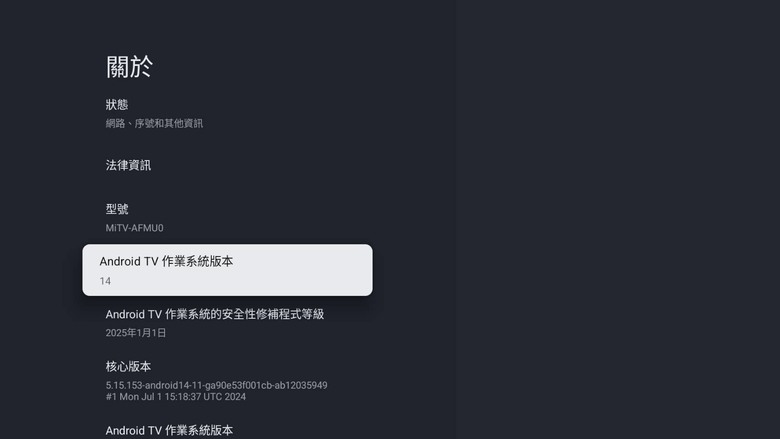
→【原生 Google TV 作業系統】(Android TV 14 核心)。
=================
※ 好用功能 2:語音搜尋節目,遙控方向不受限。
。台灣 Xiaomi 電視盒子 S【 2代 】與【 3代】比較
→ 隨機皆附有【藍牙語音遙控器】 ,遙控器不用對著電視就能遙控,無方向性,有效距離10米,只需按下語音鍵,對語音遙控器(內建麥克風),說出您想要看的節目或是影片名稱。
→【藍牙語音遙控器】 皆有內建【紅外線功能】,讓您只要使用單一支遙控器,就能同時控制電視或長條音箱的電源和音量,但無法查詢【XMRM-M3】此型號遙控器電池餘量。
◎ 語音搜尋會針對特定APP內容搜尋【Youtube】、【Netflix】、【Google Play影視】、【iQIYI愛奇藝】、CATCHPLAY,並不是所有的 APP 節目都會被進行搜尋。您在【Google 助理】頁面 查看,有哪些應用程式【可被開啟語音搜尋】,設定路徑參考這篇【小米盒子S 與 原生 Android TV 9.0 桌面 】。
=================
※ 好用功能 3:語音控制 小米家族 3C 設備。
。台灣 Xiaomi 電視盒子 S【 2代 】與【 3代】比較
→ 隨機附有【藍牙語音遙控器】,只需按下語音鍵,對遙控器(遙控器內建麥克風),說出您想要控制的【小米家族 3C 設備】,所有【小愛同學】能語音控制的裝置,【Google 語音助理】也都能語音控制它們。
◎ 例如:您可以說:【打開 小米電扇】、【打開 大燈】、【打開 床頭燈】、【關閉 小燈】、【關閉 白色電扇】、【關閉 黑色電扇】、....等。
◎ 例如:【小米電扇 調節到2檔】、【床頭燈亮度調到百分之一】、【小燈 色溫調成 3200】、【電視音量調大】每次調5單位、【大燈 調亮一點】、....等。
=================
※ 好用功能 4:原生桌面、可加裝 第二桌面 (Launcher)。
。台灣 Xiaomi 電視盒子 S【 2代 】與【 3代】比較
→ 可加裝【Launcher APP 第二桌面】,沙發桌面 APP,統一我家三台【小米盒子的桌面】,自訂義 APP 按鈕順序與佈局。讓家人【在使用每一台不同廠牌的電視】【其實是使用小米盒子的操作畫面】,因為【每一台小米盒子的桌面】APP 按鈕圖示位置一模一樣,可無縫接軌,就算換了新電視盒子,家人也沒有不適應感。
參考 →小米盒子S安裝沙發桌面
例如:付費的APP →Sideload Launcher 2、ATV Launcher Pro、...。
例如:免費的APP →沙發桌面、TV Launcher、...。
● 前往 →Android 電視 AP K我的最愛
● 前往 →小米盒子密技與雜記
● 前往 →小米盒子S安裝沙發桌面
● 前往 →小米盒子S 與 原生 Android TV 9.0 桌面
==============================
=============================
使用心得紀錄

● Xiaomi 電視盒子S(3代) ,有32GB儲存空間,不再受【空間不足】之困擾。
● 使用心得 01:【小米盒子】不接受 紅外線遙控器 控制
● 小米盒子【S】、【S 2代】、【S 3代】 ,不再接受紅外線遙控。
★ 隨機附的遙控器:
遙控器內建【紅外線功能】,是為了能一支遙控器,
同時控制 盒子、電視、長條音箱 的 電源 和 音量。
=================
● 使用心得 02:【小米盒子】內建【Google Play 商店】
● 小米盒子 S【2代】、【3代】 ,標準配置:
→【原生 Google TV】,內建有 Google Play 商店,它成長至今,也已經有大多數【知名APP】都可以下載得到。
●【Xiaomi 電視盒子S】新機預置 APP:可以【停用】、【啟用】,不可【解除安裝】。
☆【Xiaomi TV+】、【PatchWall】、【Google YouTube】、【Netflix 網飛】、【高清播放器】、【相冊】、【Google 語音助理】、【YouTube】、【YouTube Music】、【Google Play Movies & TV 電影】、【Google Play Game 遊戲】、【Google Play Store 商店】、【Live Channel】、【Mirocast】、【Chromecast built-in】、...等 APP。
●【Xiaomi 電視盒子S】新機預置 APP:若用不到,可以【解除安裝】。
☆【Disney+ 迪士尼】、【Prime Video 亞馬遜】、【MyVideo 台灣大哥大】、【LINE TV 精彩隨看】、【LiTV 線上影視】、【HamiVideo 中華電信 個人家庭分公司】、...等 APP。
=================
● 使用心得 03:【硬體 更強】
● 小米盒子 S【2代】、【3代】 ,標準配置:
★【Xiaomi 電視盒子S 2代】專屬配置:($NT 1295)
→ CPU 為 2.0GHz 四核處理器,Cortex-A55。
→ GPU 處理器 為 ARM Mali G31 MP2。
→ RAM 緩存空間 為 2 GB。
→ ROM 儲存空間 為 8 GB。

★【Xiaomi 電視盒子S 3代】專屬配置:($NT 1399)
→ CPU 為 2.5GHz 四核處理器,Cortex-A55。
→ GPU 處理器 為 ARM G310 V2。
→ RAM 緩存空間 為 2 GB。
→ ROM 儲存空間 為 32 GB。

=================
● 使用心得 04:標配 藍牙語音遙控器
● 小米盒子 S【2代】、【3代】 ,標準配置:
→ 標配 藍牙語音遙控器,有一個【APPs 選單鍵】,在任何畫面上,按了它就可以瀏覽【已安裝的 APP 按鍵】更方便找到您想要使用的 APP。

★ 右側【Xiaomi 電視盒子 S 2代+3代】的藍牙語音遙控器 XMRM-M3。
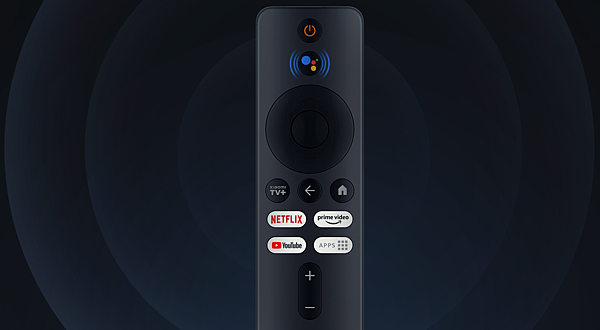
● 【Xiaomi 電視盒子 S 2代+3代】的藍牙語音遙控器,雖然多了【Xiaome TV+】按鍵,但是【台灣地區完全無法使用該功能】。
● 【Xiaomi 電視盒子 S 2代+3代】的藍牙語音遙控器,【按鍵聲很大】,安靜的環境顯得有點吵。
=================
● 使用心得 05:您的電視盒,開機【要多久】呢 ?
●【Xiaomi 電視盒子 S 2代+3代】,冷開機時間【40 秒鐘】或 待機開機【3 秒鐘】。
◎ 從【關機】時,按一下遙控器的【電源鍵】至 開機完成,需要多少時間呢 ?
●【Xiaomi 電視盒子 S 2代+3代】從【插上電源線】至【Google TV桌面】共【40 秒鐘】,至【沙發桌面】共【80 秒鐘】。
=================
● 使用心得 06:您的電視盒,支援【NTFS】格式嗎 ?
●【Xiaomi 電視盒子 S 2代】,外接隨身碟,支援讀取 FAT32、NTFS、exFAT格式。
================================
================================
裝置小檔案

。產品名稱:【小米盒子 S (3代)】、【Xiaomi 電視盒子 S (2代) 】
。產品型號:【MDZ-32-AA】、【MDZ-28-AA】
。產品尺寸:【長97 x 寬97 x 厚17 mm】、【長95 x 寬95 x 厚16 mm】
。產品重量:【91 g】、【142 g】
。USB接口:【Type-A 2.0】支援有線網路、【兩者相同】
。影音輸出:【HDMI 2.1】、【兩者相同】
。電源供應器:【5.2V,2.1A】、【兩者相同】
。藍牙遙控器:【XMRM-M3】、【兩者相同】(台灣4號電池 AAA)
。輸出解析度:【4K UHD (3840 x 2160) 60fps】、【兩者相同】
。CPU處理器:【ARM Cortex A55 四核 2.5GHz 64位】、【ARM Cortex-A55 四核 2.0GHz 64位】
。顯卡處理器:【ARM G310 V2】、【ARM Mali-G31 MP2】
。暫存記憶體:【2GB DDR3】、【兩者相同】
。儲存空間:【32GB eMMC】、【8GB eMMC】
。作業系統:【Google TV】(Android TV 14) 、【Google TV】(Android TV 11)
。無線協議:【藍牙 5.2】、【兩者相同】
。無線協議:【Wi-Fi 802.11a/b/g/n/ac 2.4GHz/5GHz】、【兩者相同】
。無線協議:【Wi-Fi 6 支援 OFDMA 與 MU-MIMO】、【Wi-Fi 5 】
。影片HDR:【Dolby Vision,HDR10,HDR10+】廣色域、【兩者相同】
。音訊解碼:【Dolby Audio、DTS-HD】、【Dolby Audio、DTS-X】
================================
================================
開箱照片

※ 國際版 小米盒子 開箱
● 小米盒子 之前的外包裝,很精緻 很值得 我都有收藏。
● 小米盒子1+2 (上下蓋硬紙盒、紙箱色),小米盒子3 (上下蓋硬紙盒、彩色),小米盒子 S (一體成形 薄紙盒)。

● 國際版 小米盒子 S,外包裝變小了 !!

● 小米盒子 S 配件全家福照片。

● 小米盒子 S 3代 有【AISR】功能,開啟後具有【支援畫質解析度提升】功能。

================================
★【Xiaomi 電視盒子S (2代+3代) 】【Google TV】介面。

● 全新的【小米盒子 S】台灣版 (國際版),有可能無法成功直接安裝【.APK】 檔案。
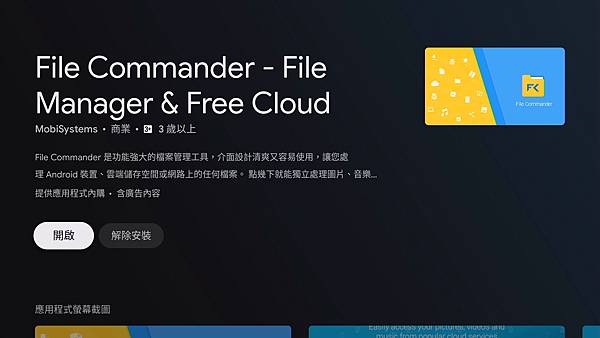
● 首先,如果您想安裝【.APK】,可以先使用內建的【Google Play 商店】,下載安裝【File Commander】,它就是一個檔案管理員角色。我比較喜歡【ES 檔案瀏覽器 ES File Explorer】,但它已經被 Google Play Store 屏蔽了。
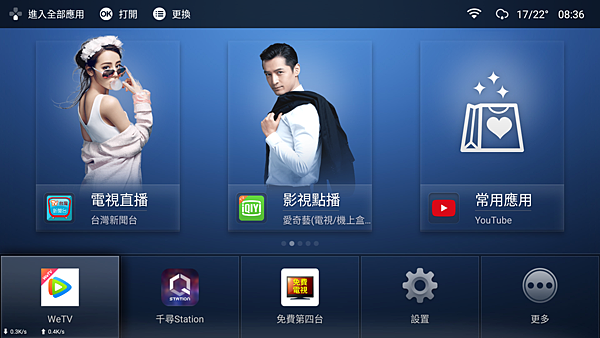
● 接著我想要把這一台【小米盒子 S】的桌面,增加一個第三方APK【沙發桌面】,它可以在小米盒子開機時載入,成為【主要桌面】,桌面上可依照自己喜歡的順序排列放置APP,這樣家裡三台小米盒子的桌面和APP排列位置,就會一模一樣,不管你看哪一台電視機,遙控器操作APP習慣也可以一模一樣,小地方也體貼家人一下。
●【沙發桌面】是一款很早期出現的 APP,安裝時Google會提示【很舊,可能不相容】,我使用是【正常好用】的狀態。

● 接著,開啟【File Commander】檔案管理員,在自己的隨身碟,之前下載的【沙發管家APK】。

● 安裝【沙發管家APK】。

● 所有【.APK】都被認定是【不明應用程式】。

● 安裝【不明應用程式】後果請自行負責,這 Android TV 的提示,按下【允許】才能安裝【.APK】。

● 開啟【沙發管家】APP,在【榜單】中,選擇【沙發桌面】。

● 下載安裝【沙發桌面】。

● 按下【安裝】,開始安裝沙發桌面。
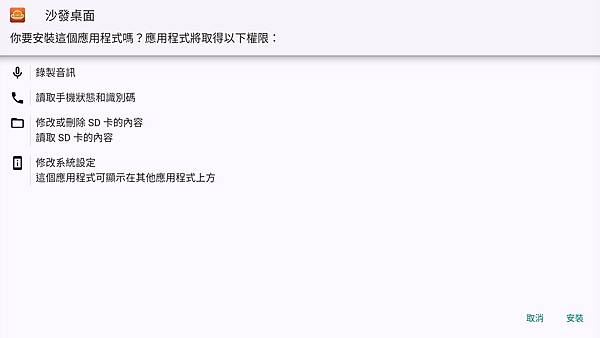
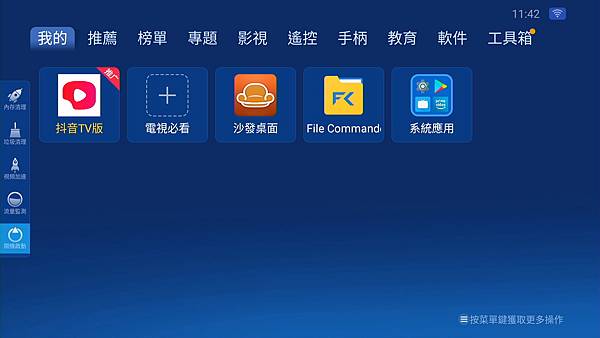
● 在【沙發管家】→【我的】中,左下角【開機啟動】指定【沙發桌面】為 開機啟動。
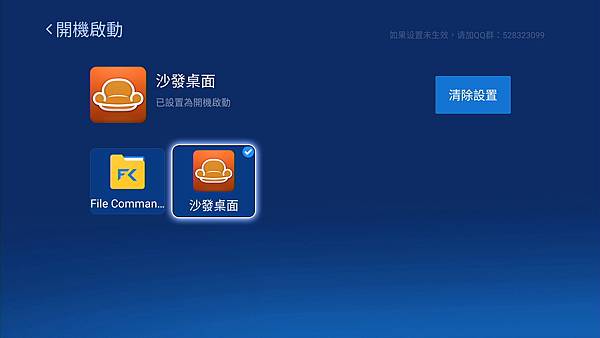
● 完成【沙發桌面】,設為【開機啟動】。
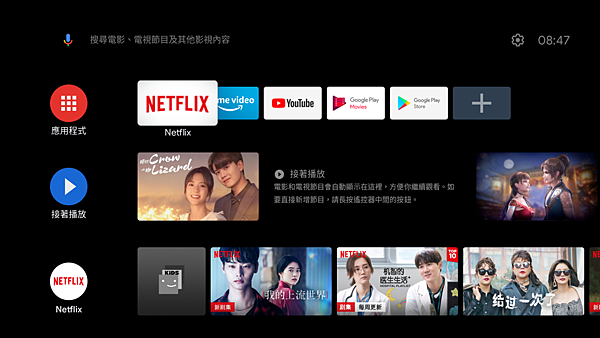
● 這樣就有二個面,【Android TV 首頁】、【沙發桌面】。
● 開機啟動可以指定其中一個為【主桌面】,開機自動載入【主桌面】。
● 按下遙控器【Home】可以選擇開啟,【沙發桌面】或【Android TV 首頁】其中一個桌面。
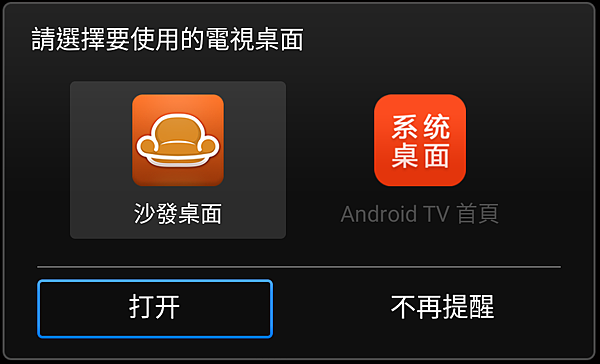
● 當然【如果很擔心大陸的APP】您也可以選擇,其它【第三方桌面】,例如:【Mix-Apps】、【Sideload Launcher】、【ATV Launcher】、【Basic TV Launcher】、【Android TV Launcher】、【TVLauncher】、【Home Screen Launcher】、...很多第三方桌面。
◎【沙發桌面】優點,可 自定義排列APP的位置。
================================
================================

小常識
● 常見的【影音名詞】HDR 10+、CEC、Dolby Audio、DTS 簡單敘述。
※ 什麼是 HDR ?
◎ HDR 廣色域 (High Dynamic Range) (高動態範圍),要了解 HDR 就先要了解 SDR 標準色域 (Standard Dynamic Range) 標準動態範圍。
◎ ITU-R Recommendation BT.601,簡稱 Rec.601 或 BT.601(前身 CCIR 601)。SD 色域,使用 SDR 標準色域。
◎ 影音工業在1953制訂 SD (Standard Definition 標準解析度) 的影音標準,簡稱 BT.601,受限當代硬體器材能力不足,與整體影音環境的技術不足,以致 儲存及成像 的過程必須 壓縮及捨棄 一些組成影像的元素,其中最明顯的就是【輝度】(就是指亮度),在【CRT映像管時代】電視輝度標準只有 100 nits (尼特)(nit為燭光/平方公尺的亮度單位),而這個 BT.601標準 就延用至今(2021)。人眼睛能感受的亮度範圍 (約0.001~20,000 nits),所以 100nits 的亮度只占一小段比例。
● 前往 Rec.601 維基百科 →https://en.wikipedia.org/wiki/Rec._601
◎ ITU-R Recommendation BT.709,簡稱 Rec.709 或 BT.709 。HD 色域,使用 SDR 標準色域。
◎ 影音工業在1990制訂 HD (High Definition 高解析度) 的影音標準,簡稱 BT.709,硬體器材能力提升一些,整體影音環境的技術提升一些,所以 儲存及成像 的技術提升一些,其中最明顯的就是【輝度】也提升一些,電視輝度標準提升至 250 nits 尼特,而這個 BT.709 標準 正普遍使用在各大電視台製播的節目中。而現在LED電視硬體擁有更出色的發光能力 (約 250~400 nits),可以應付更新的亮度標準。
● 前往 Rec.709 維基百科 → https://en.wikipedia.org/wiki/Rec._709
◎ ITU-R Recommendation BT.2020,簡稱 Rec.2020 或 BT.2020 。UHD 色域,使用 HDR 廣色域,也可使用 SDR 標準色域。
◎ 影音工業在 UHD (Ultra High Definition 超高解析度),簡稱 4K, 的出現,硬體器材能力、整體影音環境、儲存、成像 的技術都提升很多,其中最明顯的就是【輝度】提升至 1000 nits 尼特,也就是所謂的 HDR 10 高動態範圍,而現階段 4K UHD 採用的主流標準HDR技術是HDR 10,雖然與人眼可感受的20,000 nits相比仍有一大段差距,但已經是很大的進步了,只要你使用的【4K顯示器】也支援這項規格,就能為你帶給更接近實物的觀看效果。
● 前往 Rec.2020 維基百科 →https://en.wikipedia.org/wiki/Rec._2020
HDR 10 定義:色度取樣4:2:0、顏色深度 8~10bit、色域支援 BT.2020、元數據Metadata能夠攜帶 HDR 資訊(SMPTE ST 2086亮度曲線、當中MaxCLL最大亮度(Maximum Content Light Level)為1000 nits。
HDR 類型有:Dolby Vision、HDR10、HDR10+、DCI-P3 (Digital Cinema Initiatives)、HLG (Hybrid Log-Gamma)、...等。這些技術標準中定義了相比於傳統標準動態範圍(SDR) 更大的亮度範圍、更廣的色域、更大的位元深度、不同於伽馬校正的轉換函式、新的編碼方式。
● 前往 HDR 維基百科 →https://zh.wikipedia.org/wiki/%E9%AB%98%E5%8A%A8%E6%80%81%E8%8C%83%E5%9B%B4%E6%88%90%E5%83%8F
※ 什麼是 HDMI CEC ?
※HDMI CEC (Consumer Electronics Control) 連動控制 (HDMI 1.3)
● 讓 Android 聯網電視盒 開機時,同步開啟電視機
HDMI CEC 是一種連動控制功能,它一般連動控制:機上盒、播放機、音響擴大機、電視機、顯示器,例如:機上盒的遙控器按下開機鍵,會連動控制,同時開啟【機上盒與電視機】,前提是【機上盒與電視機】 都要支援【HDMI CEC】,當然,機上盒的遙控器按下關機鍵,也會連動控制,同時關閉【機上盒與電視機】。電視機 HDMI 外觀通常不會標示HDMI CEC,此功能必須到選單中的【設定】的選項中去設定。
●前往 HDMI 維基百科 → https://zh.wikipedia.org/wiki/HDMI
※ 什麼是 Dolby Audio ?
Dolby Audio 是多聲道數位音效處理方式之一,是由 杜比 公司 研發的。其中 TrueHD 技術可提供多達 7.1 聲道的環繞聲音效(可擴充至16聲道)。現實還是要搭配環繞音響+多支喇叭正確佈局,來進行解碼與原音重現。
●前往 杜比官網 → https://www.dolby.com/cn/zh/technologies/dolby-truehd.html
※ 什麼是 DTS ?
DTS (Digital Theater Systems) 數位劇院系統,是多聲道數位音效處理方式之一,是由 DTS 公司 研發的。其中 DTS NEO.X 技術可提供多達 11.1 聲道的環繞聲音效。現實還是要搭配環繞音響+多支喇叭正確佈局,來進行解碼與原音重現。
●前往 DTS 官網 → https://dts.com/zh-hans/
※ 什麼是 AISR ?
※ 什麼是 AI-SR ?
● AI-SR(AI-Super Resolution)人工智慧超級解析度 (超分辨率)
☆ AI-SR 人工智慧超分辨率,可自動改善電視畫面解析度、優化清晰度、最小化鋸齒現象、執行降噪優化畫質。
☆ AI-SR 它是一種增強低解析度畫面,以提高其在高解析度螢幕上顯示時的視覺畫質的技術。通過使用人工智慧演算法,AI SR 可以分析畫面圖像並自動添加畫面細節,從而有效不失真的放大圖像以匹配顯示器的解析度。
☆ AI-SR 超解析度,將影像內容升級至顯示器原生解析度,同時 AI 增強每個影像畫質,可選擇性降低噪訊,應用清晰度和調整元素大小以進行每幀數據分析外,還使用獨特的 AI 場景和圖像識別功能,進一步提高實時圖像放大的品質。
☆ 以下是有關 AI SR 的更多詳細資訊,以供參考:
1. AI SR 顯著提高了低解析度畫面內容的清晰度和細節,使其在高解析度螢幕上看起來【更清晰】。
2. 與傳統的放大方法導致圖元化或模糊不同,AI SR 智慧添加細節,為放大后的圖像【提供更自然、更佳的放大畫面】。
3. 在觀看串流媒體畫面內容或較舊的媒體畫面時,AI SR 可確保視覺效果得到優化,從而增強整體觀看體驗,尤其是對於【標清→高清→4K UHD】內容。
★【Xiaomi 電視盒子S (2代+3代)】隨機標準配件之一,【藍牙語音遙控器】使用台灣 4 號電池,共 11 鍵,由上而下依序是 :電源開關、語音搜尋鍵、方向鍵、確定執行鍵、Xiaomi TV+、返回鍵、Home鍵(開機設定的首頁)、NETFLIX 專用鍵、Prime Video 專用鍵、YouTube 專用鍵、APPS選單鍵(顯示全部 APP 按鈕)、音量大小鍵,目前搭配【Xiaomi 電視盒子S (2代) 】使用。
●【小米】,台灣服務電話:02-21921023。
==============================
==============================

● 前往 →。Android 電視 APK 我的最愛
● 前往 →台灣版 (國際版) 小米盒子 S 開箱
● 前往 →小米盒子密技與雜記
● 前往 →小米盒子S安裝沙發桌面
● 前往 →小米盒子S 與 原生 Android TV 9.0 桌面
● 前往 →台灣版 小米 AI 音箱 小愛音箱APP 小愛同學 開箱
● 前往 →台灣版 小愛同學【技能中心】指令整理
● 前往 →台灣版 小愛同學【控制家電】流程圖
● 前往 →台灣版 小愛同學_系列音箱比較表
● 前往 →台灣版 小米便攜相片印表機 開箱與APP設定
● 前往 →小米3C管理者 - 米家APP
● 前往 →台灣版(國際版) 小米盒子 S 開箱 (第四代) MDZ-22-AG
● 前往 →台灣版 小米手環 4+5 開箱 與 紙本說明書
● 前往 →台灣版 小米 手環 4C 、小米手環 4、小米手環 5 比較表整理
● 前往 →台灣版 小米手環 4C 開箱 與APP設定
● 前往 →台灣版 米家 床頭燈 2 (第二代) 開箱 與 APP 設定
● 前往 →台灣版 米家藍牙溫濕度計 開箱 與 APP設定
● 前往 →台灣版 米家直流變頻電風扇1X 開箱 與 APP設定
● 前往 →台灣版 小米 20W 快速充電器 Type-C版
● 前往 →台灣版 小米 2Port USB 電源供應器
● 前往 →台灣版 小米 米家液晶小黑板
● 前往 →台灣版 米家多功能網關 開箱 與 APP設定
● 前往 →台灣版 米家智慧插座 開箱 與 APP設定
● 前往 →台灣版 米家無線開關 開箱 與 APP設定
● 前往 →台灣版 米家LED智慧燈泡 彩光版 開箱 與 APP設定
● 前往 →台灣版 米家 IH 電子鍋 開箱 與 APP設定
● 前往 →台灣版 米家 IH 電子鍋 中西點心食譜收集
● 前往 →台灣版 米家恆溫電水壺 開箱 與 APP設定
● 前往 →台灣版 小米空氣淨化器 3 開箱 與 APP設定
● 前往 →台灣版 我的【小米、米家、小蟻】設備清單
● 前往 →台灣版 小米3C管理者 - 米家APP
● 前往 →台灣版 米家APP每個產品的共同設定
● 前往 →台灣版 小米家 產品 紀錄
● 前往 →台灣版 小蟻設定 Wi-Fi 網際網路
● 前往 →台灣版 一手機監看多個帳號的小蟻攝影機
● 前往 →台灣版 小米AI音箱 小愛同學 非買不可的理由
● 前往 →台灣版 小愛同學 無法播放 KKBOX
==================================
==============================

● 前往 →。Android 電視 APK 我的最愛 (人氣 前 5 名)
● 前往 →。台灣版 小米 AI 音箱 小愛音箱APP 小愛同學 開箱 (人氣 前 5 名)
● 前往 →。RF-32EA1禾聯碩 - 3【APP】 (人氣 前 5 名)
● 前往 →。小米空氣淨化器 3 開箱 與 APP設定 (人氣 前 5 名)
● 前往 →。傳統日光燈具 三步驟 點亮 LED燈管 (人氣 前 5 名)
● 前往 →。色違寶可夢 與 異色寶可夢 差別 (人氣 前10名)
● 前往 →。什麼是 NDI (人氣 前10名)
● 前往 →。A~Z 影音名詞 小吳老師整理 (人氣 前10名)
● 前往 →。Premiere Pro 自學手冊_適用 CS6~ CC2021 (人氣 前10名)
● 前往 →。台灣版 米家LED智慧燈泡 開箱 與 APP設定 (人氣 前10名)
● 前往 →。影片每小時檔案到底多大呢 ? (人氣 前10名)
小吳老師 整理


請先 登入 以發表留言。