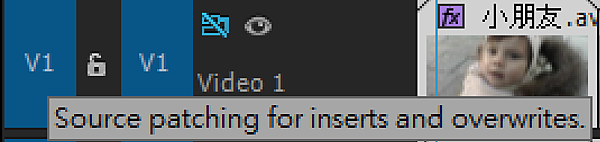
※ 序列_001Source Patching for insert and overwrites
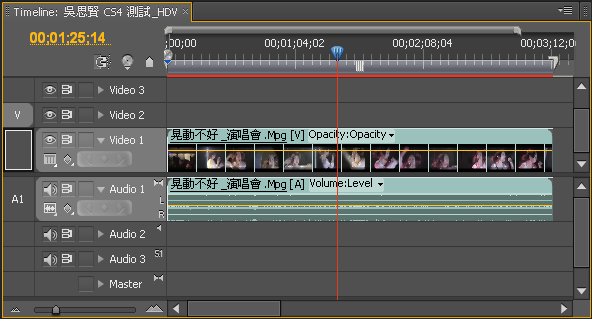
◎下圖共出現 2 組 V1 與 2 組 A1,本單元主要是介紹【左側 V1 圖示】與【左側 A1 圖示】。
 。影音【小吳老師網站】目錄與教學 (4) 。小米家 3C 全記錄 (84) 。我的最愛【電視追劇】 (12) 。【家庭藥品】紀錄 (18) 。醫療保健 (4) 。【勞保_健保_國保】保險相關 (7) 。保險相關紀錄 (1) 。【OBS】學習筆記_導播串流錄影 (9) 。小吳【植物花園】 (33) 。【AI 人工智慧】 (1) 。【美食】紀錄 (7) 。【生活智慧】 (5) 。影音軼聞 (9) 。影音名詞 A~Z (7) 。家電3C設備 (12) 。家俱飾品 (1) 。影音製作PC軟體 (4) 。影音製作手機APP (1) 。遠距工作必備 (6) 。NDI 知識分享 (16) 。NewTek 第三方支援 (14) 。TriCaster 密技 (21) 。TriCaster 密技DataLink (8) 。TriCaster 網路觸發技巧 (6) 。Viz Vectar plus (6) 。NewTeK_產品介紹 (1) 。Lumens (4) 。VEGAS Pro 教學 (2) 。值得一提的事物 (16) 。DIY美食 (1) 。影音小故事 (9) 。臨時留言板 (1) 。影音小吳老師活動工作照片 (3) 。攝影小常識 (12) 。影音小常識_串流直播 (2) 。影音小常識_非線性相關 (9) 。影音小常識_影音元數據 (24) 。影音小常識_軟體 硬體 (17) 。影音小常識_其它未分類 (11) 。SMPTE 電影電視標準 (SDI 與 IP 標準) (15) 。攝影機與錄放影機 (7) 。影音小吳私人雜記 (4) 。旅行遊記 (3) 。小吳的手機問題解決 (4) 。PC 電腦小常識 (26) 。PC 電腦好用小軟體 (11) 。Android 好用 APP (手機+電視盒+安卓電視) (30) 。智慧連網電視_聯網電視 (14) 。iPhone 入門記錄 (10) 。黃鶯鶯 LRC 動態歌詞 (2) 。不重要 After Effects 記錄 (3) 。不重要Photoshop 記錄 (4) 。NTTC (1) 。臺大醫院台北院區 (4) 。Pokémon GO 寶可夢 (28) 。陽台自動澆水_開心農場小番茄 (17) 。威爾斯回憶錄 (1) 。關於版主。影音小吳老師 wells (9) 。高鐵免費接駁車 (1) 。【西點烘培】學習筆記 (1) Adobe 官方資源 (8) Adobe Pr 非線性資源 (8) Pr 基本入門 (18) Premiere複習總整理 (12) Pr 視窗格子面版 U I 微技巧分享 (3) Pr 工具列 Tools 微技巧分享 (1) Pr 字幕標題 Title 微技巧分享 (6) Pr 專案素材 Project 微技巧分享 (2) Pr 時間軸 Timeline 微技巧分享 (3) Pr 聲音處理 Audio 微技巧分享 (8) Pr 濾鏡效果微技巧分享 (1) Pr 其它微技巧分享 (6) Pr 各視窗查閱網頁 (10) Pr 非線性學習(影片) (1) DVD Blu-ray Menu 之互動式選單工具 (2) PremierePro問題集 (12) 。古 Premiere 6.0 (1) 。Pr_學員的講義 (2) 。別人家的網頁 (7) 。只給自己看的 (19)