● 在 Chrome 網頁【長截圖】【捲動擷圖】
※ 小吳老師網站,標準使用方式教學 ※前往→ 如何快速找到,想要瀏覽的小吳文章
※ 前往→ 小吳老師網站目錄,可以讓您快速找到,想要瀏覽的小吳文章
建構中,敬請期待
● 在 Google Chrome 網頁【長截圖】【捲動擷圖】
● Chrome 瀏覽器中進行【網頁長擷圖】,有兩種主要方法:【使用內建的開發者工具指令】或【安裝擷圖擴充功能】。
★ 方法一:【使用內建的開發者工具指令】 (適用於電腦)
☆ 這是 Chrome 網頁瀏覽器內建的隱藏功能,不需要安裝任何擴充功能,能直接截取完整網頁的畫面。
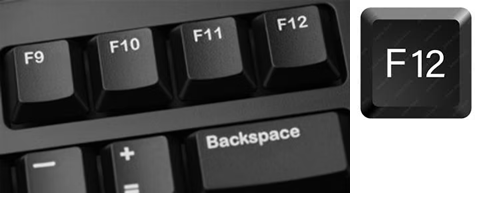
☆ 步驟一:【開啟開發者工具】: 在要擷圖的進【網頁長擷圖】上,按下【鍵盤的 F12 鍵】,會在網頁右側出現【檢查 視窗】。

☆ 步驟一:【開啟開發者工具】: 在要擷圖的進【網頁長擷圖】上,在網頁空白處上,按下【滑鼠的 右鍵】並選擇【檢查】,會在網頁右側出現【檢查 視窗】。
 。
。
☆ 步驟二:【開啟指令輸入視窗】:在【檢查 視窗】中,按下【Ctrl + Shift + P】或【Command + Option + P】,在彈出的指令視窗中輸入【Capture full size screenshot】,然後按下 Enter 鍵,會出現【另存新檔 視窗】。


☆ 預設存檔路徑:Chrome 會自動擷取整個網頁的內容,並將其下載為一個 PNG 檔案到您的【下載】資料夾中。
方法二:安裝 Chrome 擴充功能 (適用於電腦)
如果您偏好使用擴充功能來進行長截圖,您可以從 Chrome 線上應用程式商店安裝截圖工具。
開啟 Chrome 線上應用程式商店: 在 Chrome 瀏覽器中,點選右上角的「更多」圖示 (三個點),然後選擇「更多工具」>「擴充功能」>「開啟 Chrome 線上應用程式商店」。
搜尋截圖工具: 在左上角的搜尋框中輸入關鍵字,例如 FireShot 或 Awesome Screenshot。
安裝擴充功能: 找到您想安裝的擴充功能後,點選「加到 CHROME」,然後確認新增擴充功能。
使用擴充功能進行長截圖: 安裝成功後,瀏覽器右上角會出現該擴充功能的圖示。點選圖示,選擇「捕捉整個頁面」或相關選項即可進行長截圖。
總結
內建開發者工具適合希望快速且不額外安裝工具的用戶,能直接下載 PNG 檔。
擴充功能提供更多元的截圖和編輯選項,例如標記或將截圖上傳到雲端服務。


請先 登入 以發表留言。