。Windows筆電三種關閉方式-關機睡眠休眠
。Windows 筆電 睡眠 與 休眠 有何不同?
● Windows筆電三種關閉方式 - 關機、睡眠、休眠。
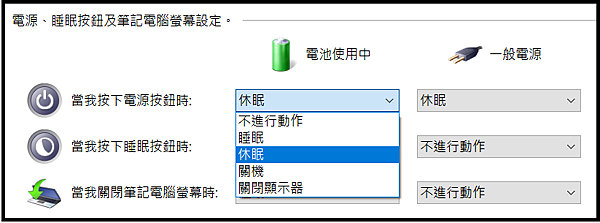
● 關機
◎ 關機:當電腦關機時,尚未儲存的資料將會遺失。請務必先儲存您的資料,然後再將電腦關機。當您的電腦在關機狀態時,您僅能透過按壓【電源按鈕】來開啟電腦 (電腦冷開機)。
● 睡眠
◎ 睡眠:當電腦進入睡眠狀態時的耗電量非常低,且電腦能更快速地啟動,讓您可以立即繼續中斷的作業。您也不必擔心會因為電力耗盡而遺失資料,因為Windows會在電力不足時自動儲存您全部的工作,並關閉電腦。當您的電腦進入睡眠狀態後,您可以透過按壓【電源按鈕】、按下【鍵盤的任一鍵】、按一下【滑鼠按鈕】或是【掀開電腦螢幕】來喚醒電腦。
● 休眠
◎ 休眠:休眠狀態所使用的電力比睡眠狀態更少,而且當您再次啟動電腦時,會回到您先前離開的地方(但是速度沒有睡眠那麼快)。當您的電腦進入休眠狀態後,您僅能透過按壓【電源按鈕】來喚醒電腦。
● 一般桌上型電腦,只有睡眠,沒有休眠。(筆電才有休眠)
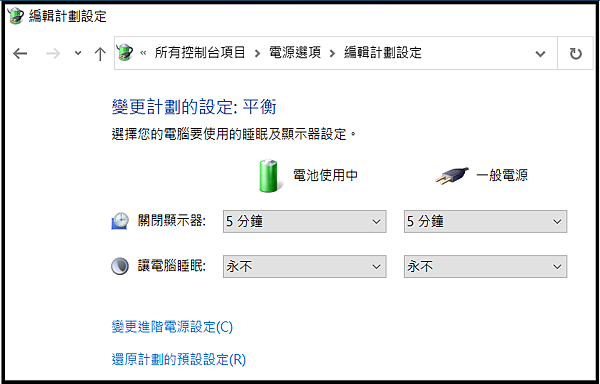
● windows電腦,預設是30分鐘不用時就會自動進入睡眠,建議把睡眠設成【永不】,畢竟睡眠並不是真正的關機。
● 大部份的使用者其實分不太清楚睡眠跟休眠有什麼差別,所以通常會講「睡眠」。
● 以前電腦不關機是覺得開機要等很久,但現在SSD開機很快,不需要擔心開機很慢的問題。建議是:筆電沒有在使用時,請直接關機,不要睡眠。
● 如果是省電考量,可以設定 5分鐘關閉顯示器,以免你的筆電一下就沒電了,養成隨時儲存檔案,不用就關機,因為現在筆電都有SSD,開機很快。
========================
========================
[Windows 11/10] 三種關閉電腦的方式 - 關機、睡眠與休眠
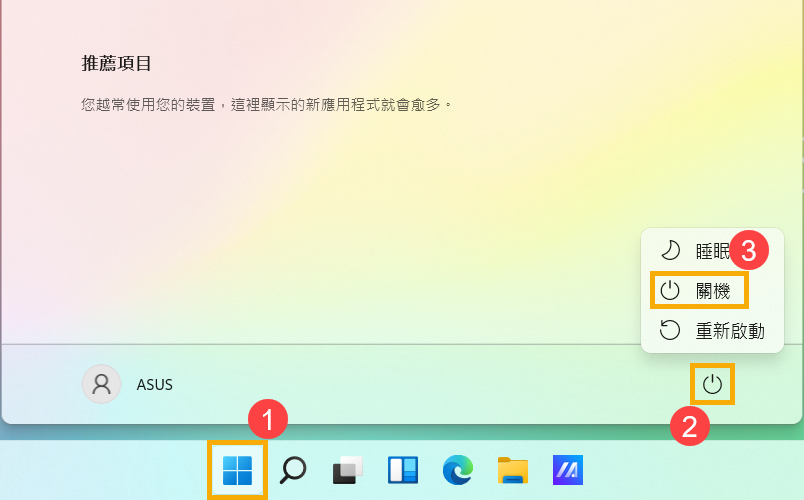
當電腦關機時,尚未儲存的資料將會遺失。請務必先儲存您的資料,然後再將電腦關機。
- 點擊工作列的[開始]圖示①,然後點選[電源]圖示②並選取[關機]③。
當電腦進入睡眠狀態時的耗電量非常低,且電腦能更快速地啟動,讓您可以立即繼續中斷的作業。您也不必擔心會因為電力耗盡而遺失資料,因為Windows會在電力不足時自動儲存您全部的工作,並關閉電腦。當您的電腦進入睡眠狀態後,您可以透過按壓電源按鈕、按下鍵盤的任一鍵、按一下滑鼠按鈕或是打開電腦螢幕來喚醒電腦。
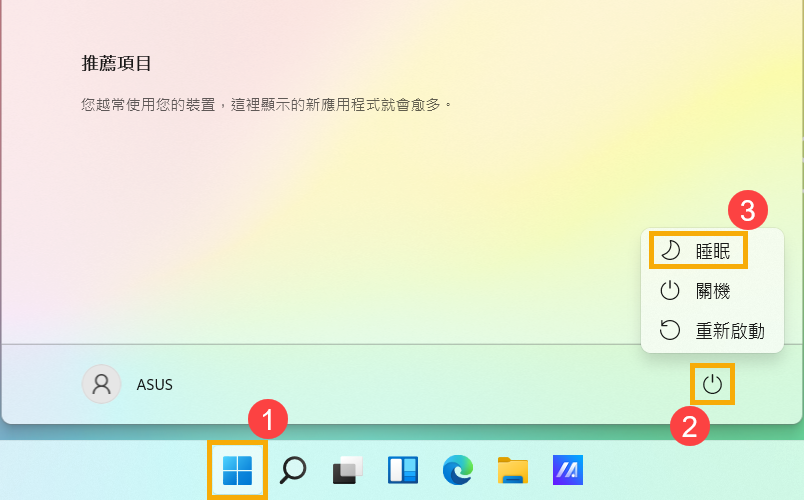
您可以參考以下讓您的電腦進入睡眠模式的方式:
- 點擊工作列的[開始]圖示①,然後點選[電源]圖示②並選取[睡眠]③。
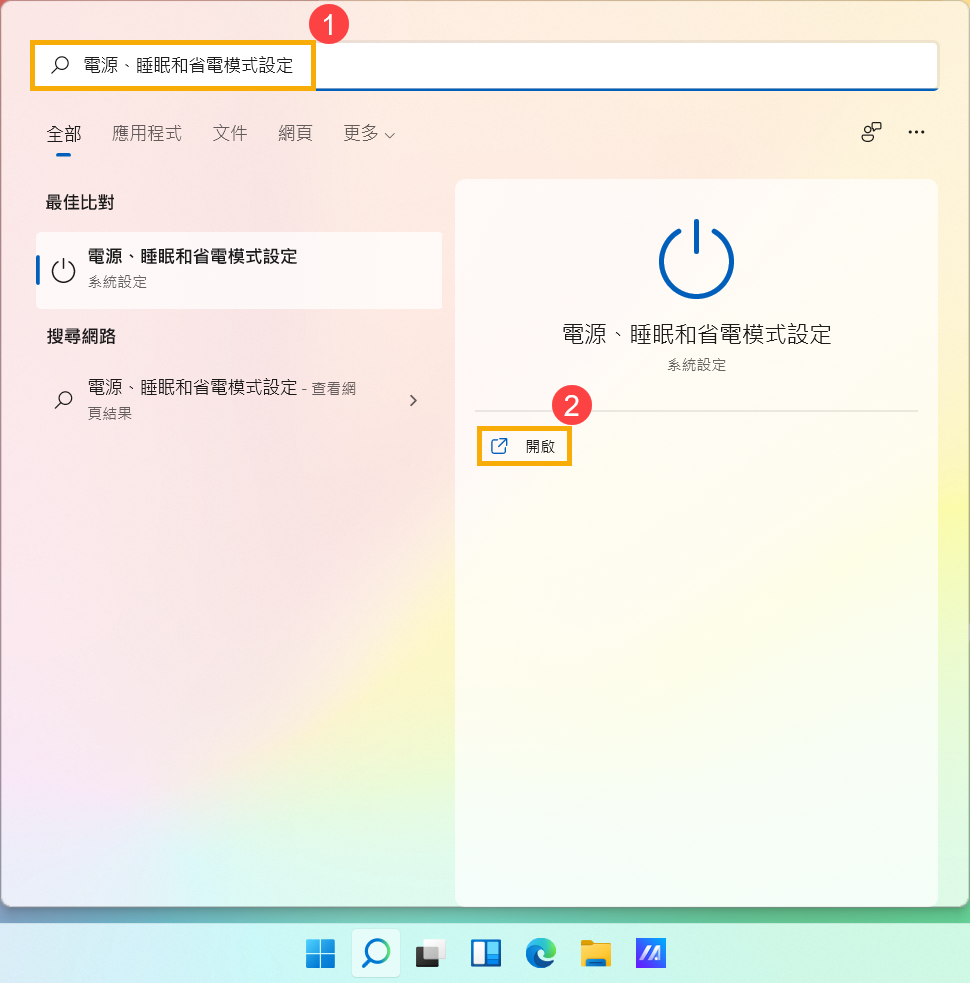
- 當電腦沒在使用且閒置一段時間後,將會自動進入睡眠模式。您可以透過以下步驟,以設定自動進入睡眠模式的時間:
在Windows搜尋欄輸入[電源、睡眠和省電模式設定]①,然後點選[開啟]②。
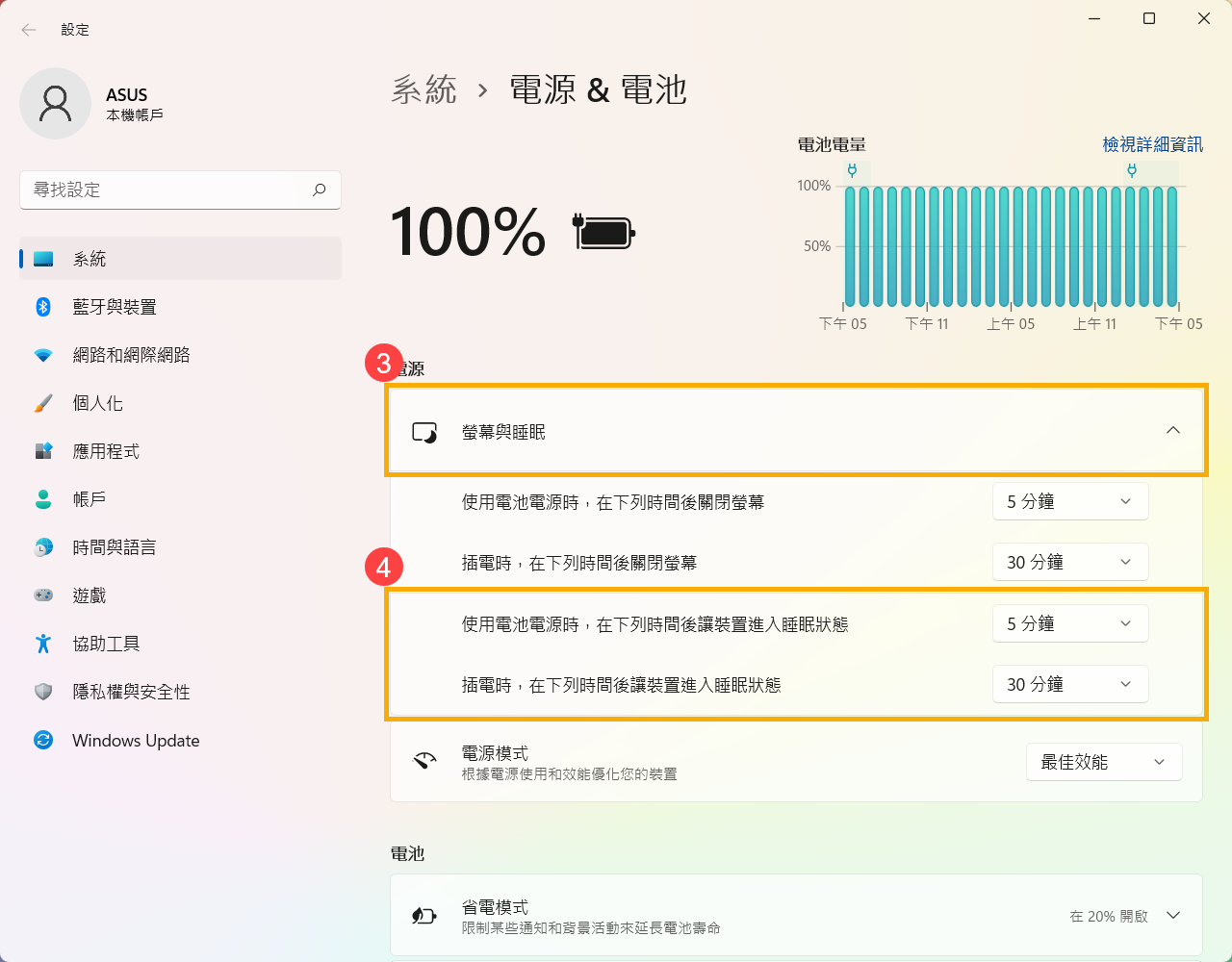
展開[螢幕與睡眠]欄位③,您可以設定使用電池電源時或插電時,當電腦閒置幾分鐘之後進入睡眠狀態④。
- 當您蓋上螢幕或按一下電源按鈕時,您的電腦也會進入睡眠模式。您可以透過以下步驟,以設定蓋上螢幕或按一下電源按鈕時的行為:
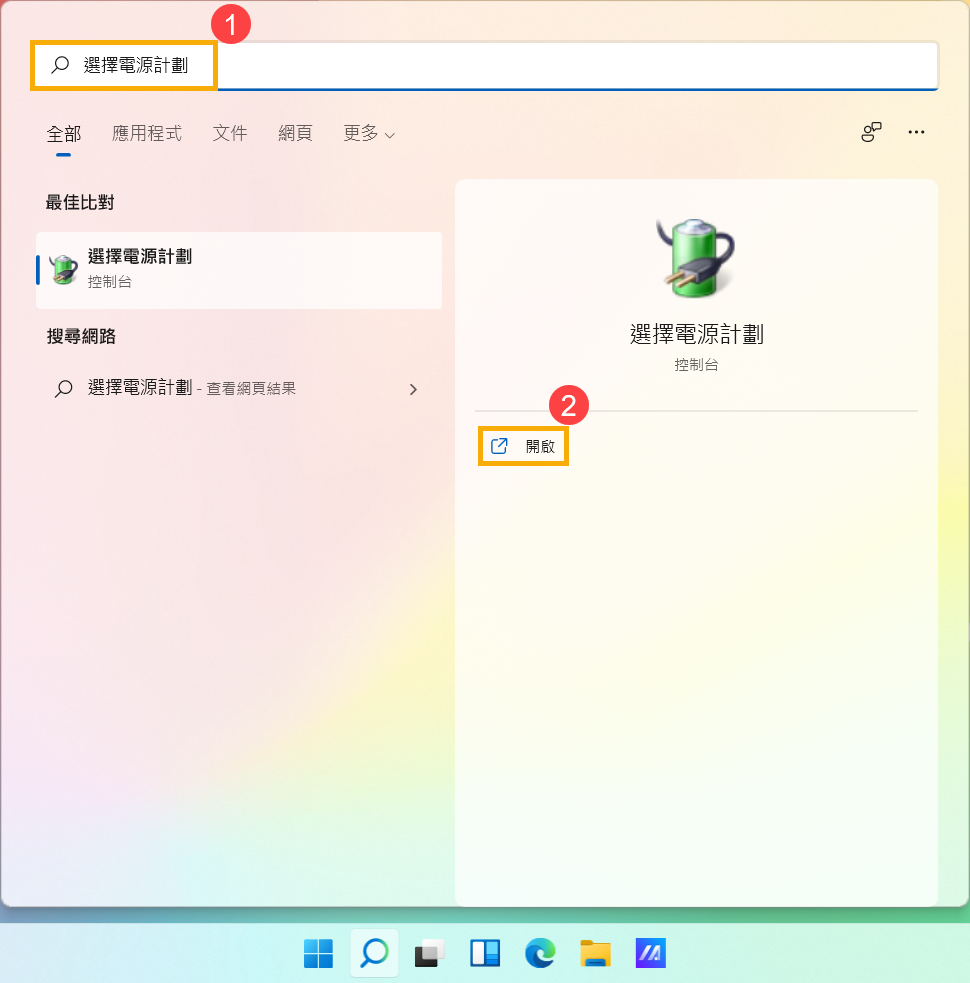
在Windows搜尋欄輸入[選擇電源計劃]①,然後點選[開啟]②。
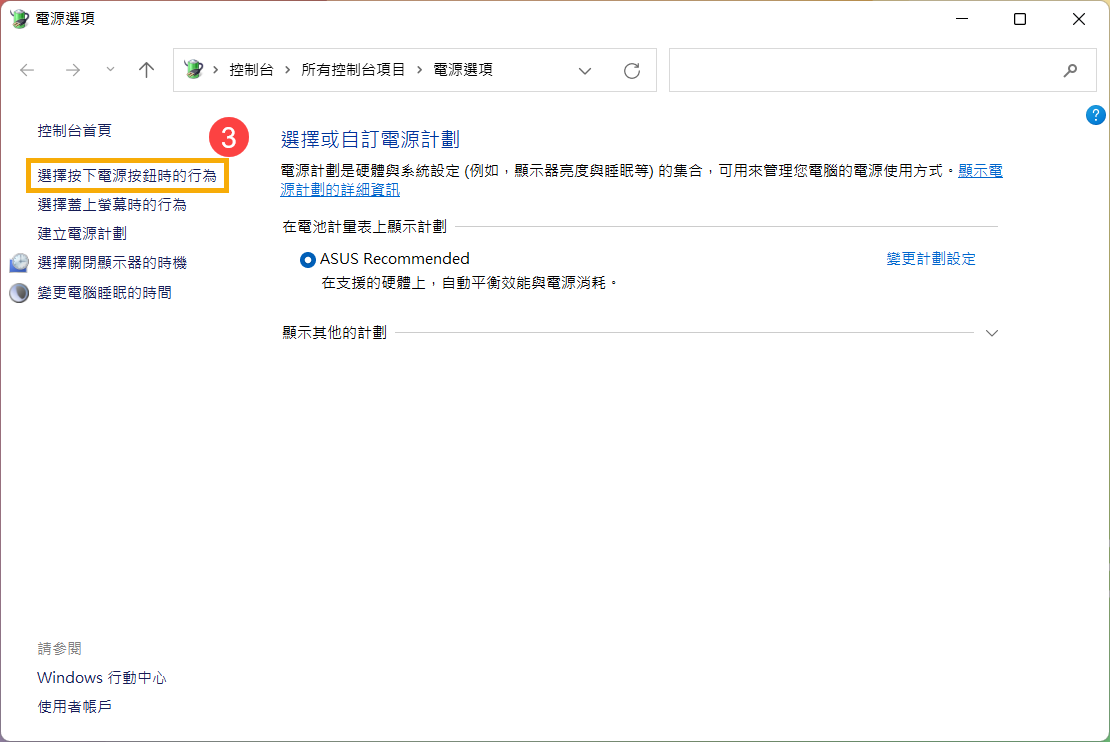
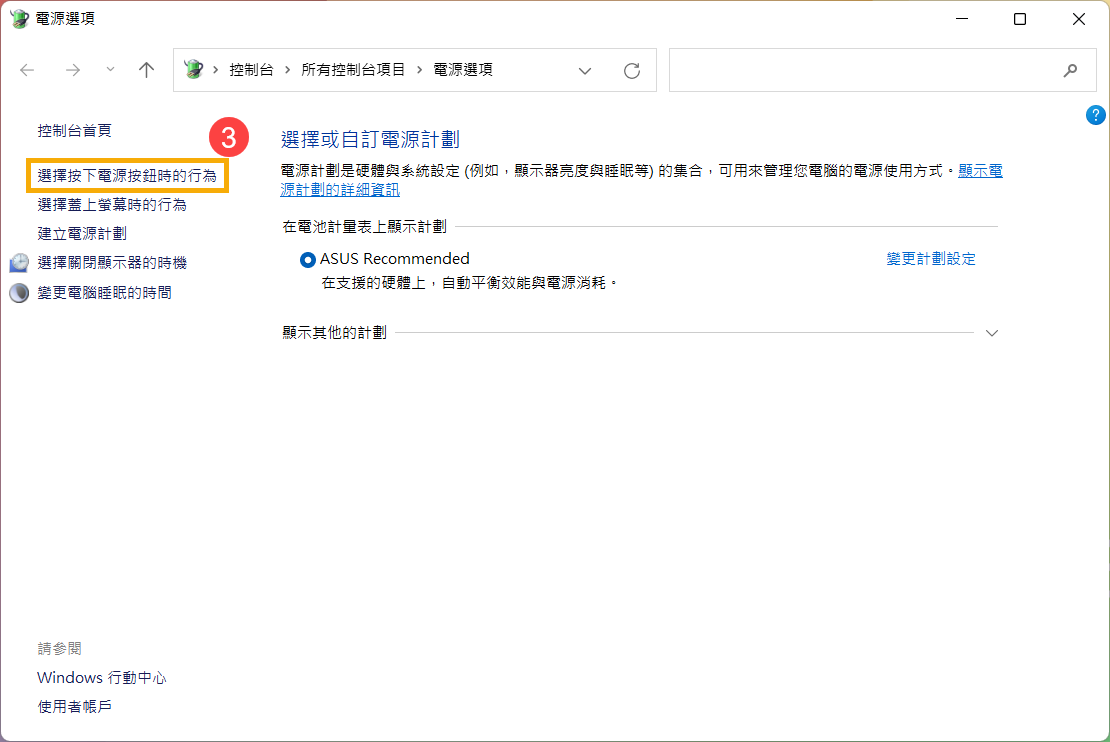
點選[選擇按下電源按鈕時的行為]③。
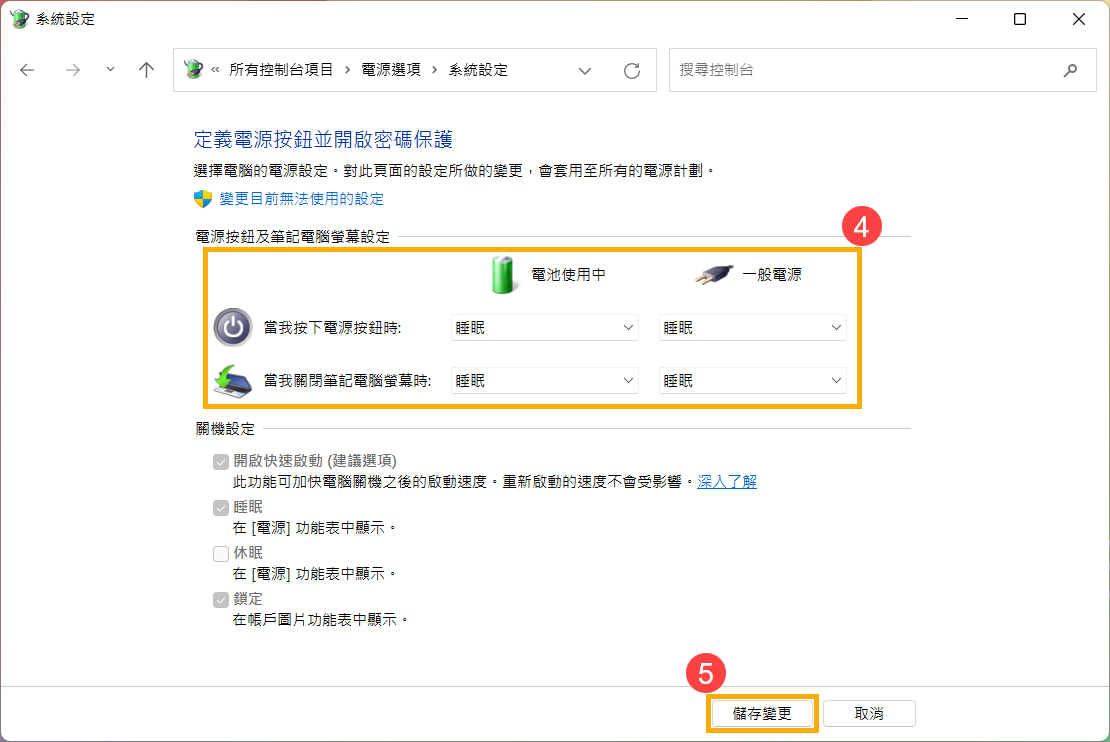
您可以設定在使用電池電源或是連接電源時,當按下電源按鈕或是蓋上螢幕時要進行的動作④ (不進行動作、睡眠、休眠、關機)。設定完成後再點選[儲存變更]⑤。
休眠狀態所使用的電力比睡眠狀態更少,而且當您再次啟動電腦時,會回到您先前離開的地方(但是速度沒有睡眠那麼快)。當您的電腦進入休眠狀態後,您僅能透過按壓電源按鈕來喚醒電腦。
- 有些電腦可能沒有預設開啟休眠這個選項,您可以參考以下方式開啟這個選項。
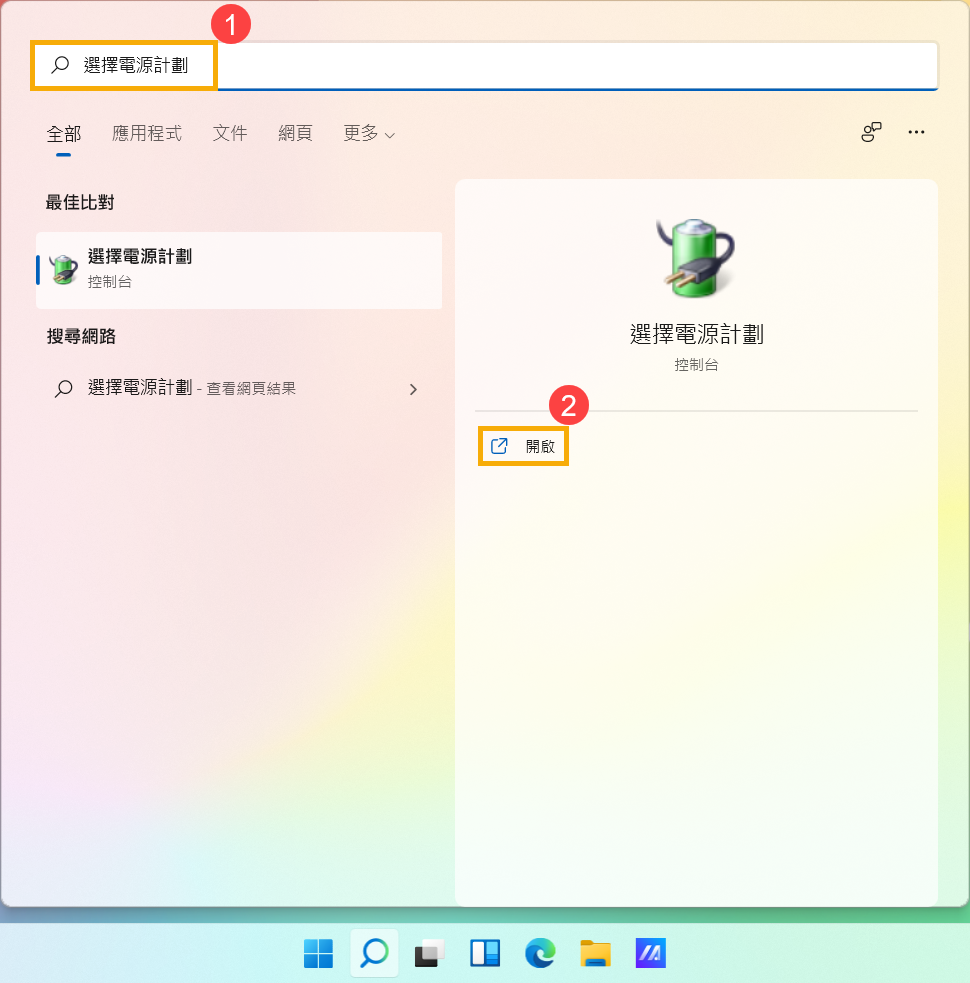
在Windows搜尋欄輸入[選擇電源計劃]①,然後點選[開啟]②。
點選[選擇按下電源按鈕時的行為]③。
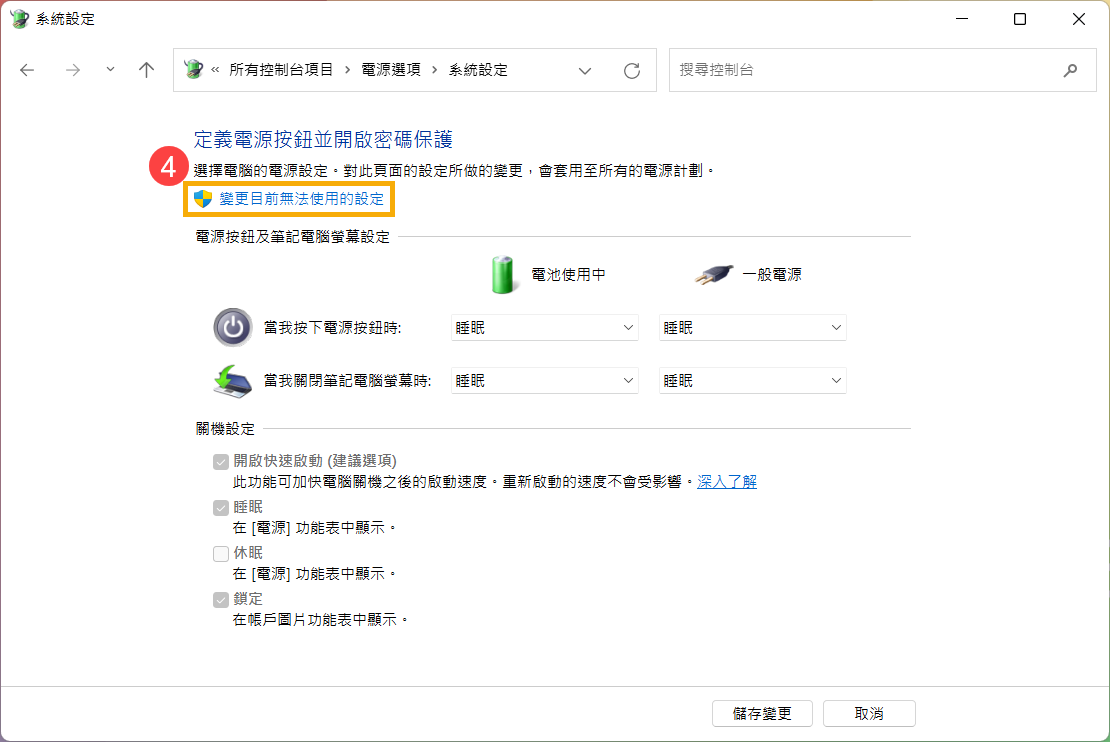
點擊[變更目前無法使用的設定]④。
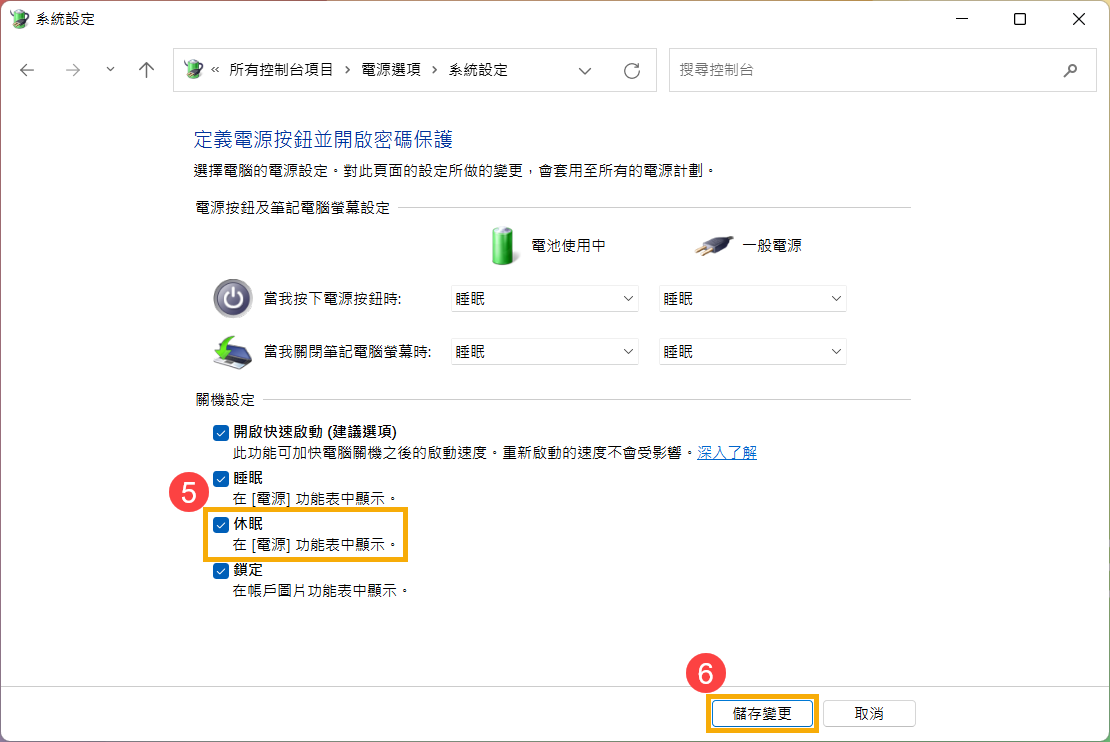
將關機設定中的休眠選項打勾⑤,然後點選[儲存變更]⑥。
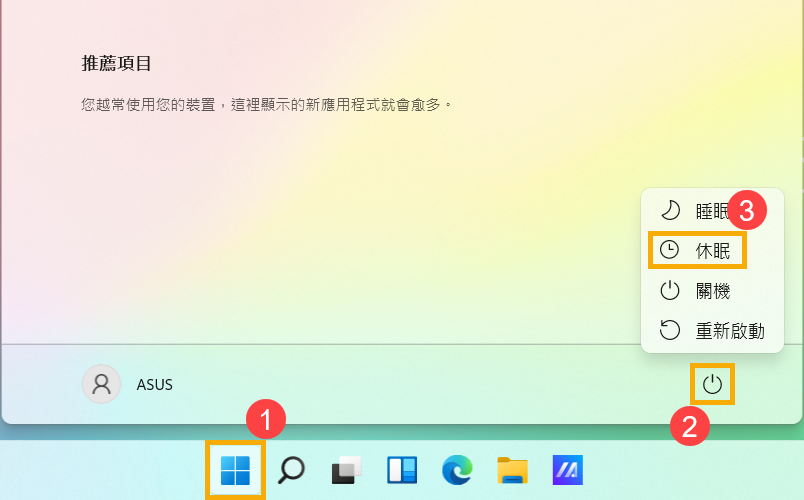
- 您可以透過以下讓您的電腦進入休眠模式。
點擊工作列的[開始]圖示①,然後點選[電源]圖示②並選取[休眠]③。